 扫码进入微信小程序
 仪表盘
仪表盘
仪表盘是企鲸的数据看板,通过可视化方式将表单和检查表的数据直观展示给管理者。可以将表单和检查表的数据集成在一张表上,管理人员快速了解数据情况。
一、入口位置、新建和权限
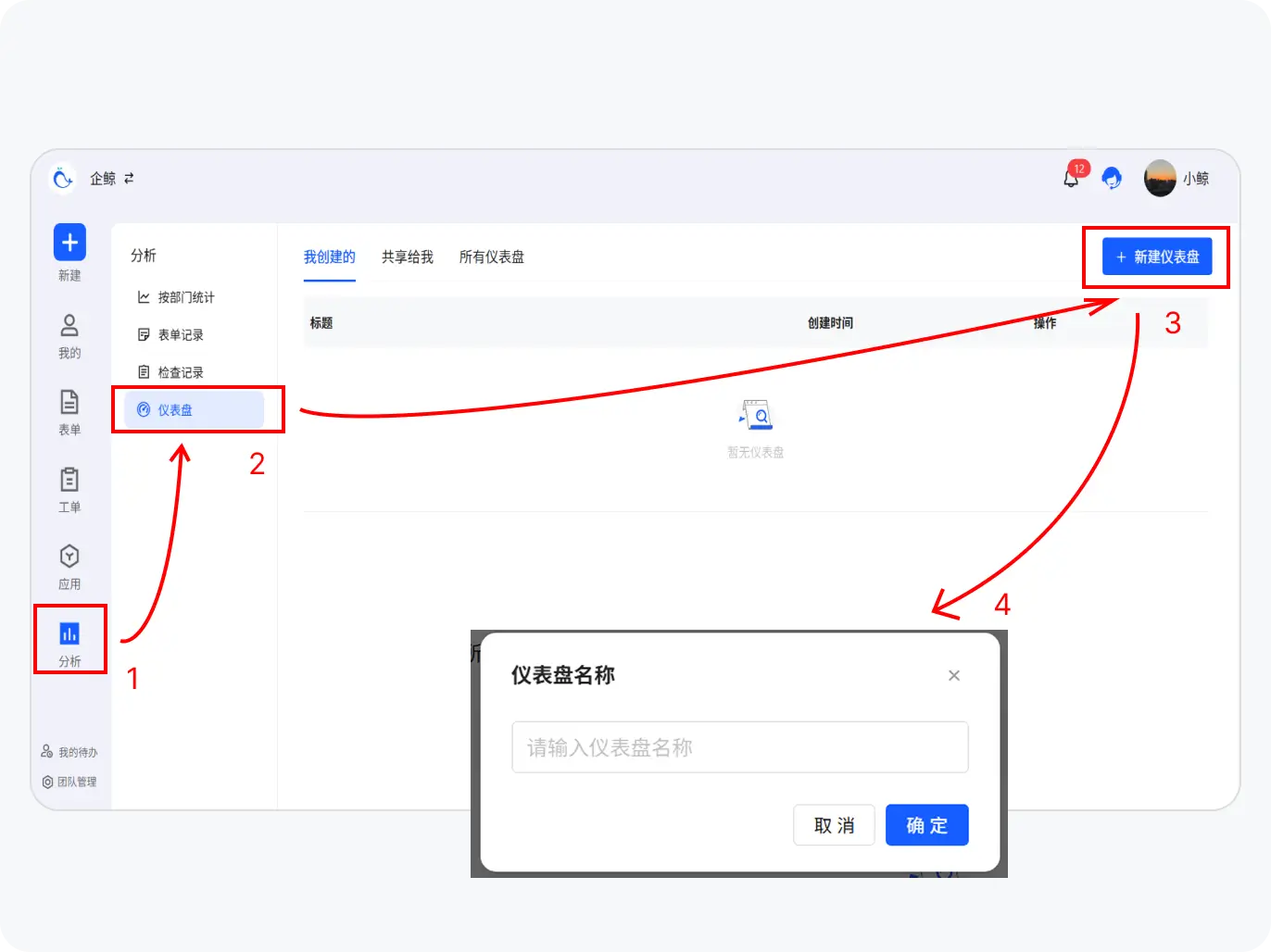
仪表盘在分析页,团队创建人、超级管理员以及具有分析管理的子管理员 可查看分析模块,并新建仪表盘
二、配置仪表盘图表
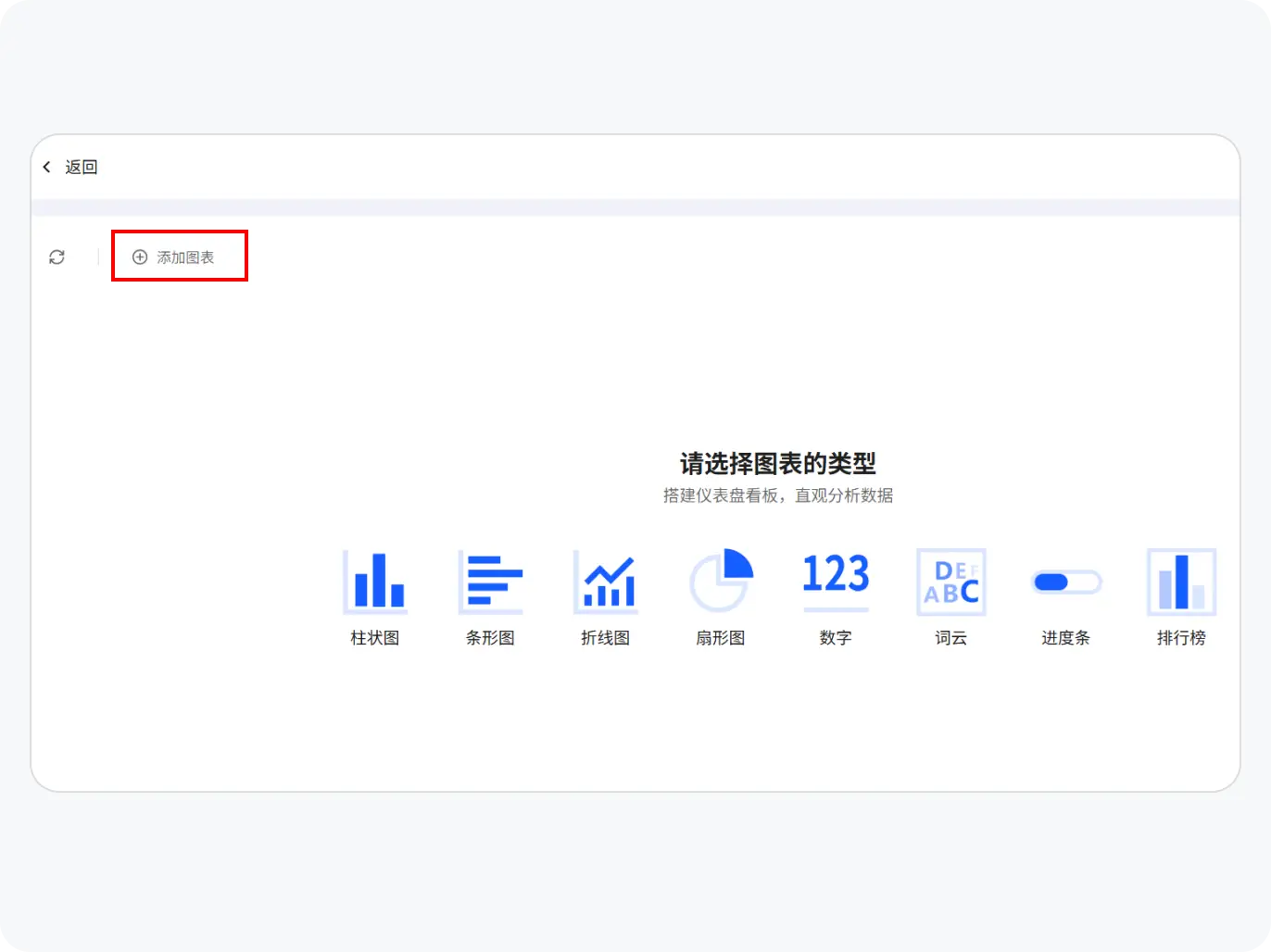
此时可以点击仪表盘左上角 添加图表 来新增内容,选择需要的图表样式。
1. 柱状图/折线图/条形图
条形图相当于方向不一致的柱状图,横纵轴对调即可
数据源: 选择表单或检查表作为分析对象;
数据范围: 筛选表单内符合要求的数据范围,如:只统计填写时间只在本月的数据,筛选【填写时间 等于 本月】即可
横轴(条形图的纵轴):
按照选择题目的字段内容横向展示;
如果有人没有填写题目,则会默认归属于“未填写”
纵轴(条形图的横轴):
统计记录条数:计算横轴内容的填写次数;
统计记录字段:横轴字段按照被选中的题目计算。
仅支持数字、评分、公式(计算结果为数字的结果);
支持求和、最大值、最小值、平均值;
最多支持10个统计字段,一旦选择多个统计字段数值,则不再显示分组;如果用户选择了分组,统计字段数值仅支持添加一个;
分组聚合:
将横轴按照分组聚合所选的题型拆分组;
如果纵轴选择了多个数据,或者没有可以用于选择的字段,则“分组聚合”功能隐藏;
多选按照交叉分析结果分组(多一个未填写),省市区分组按照设置显示最小一级分组,填写时间按日分组
检查表选择检查结果/审批状态时,暂不支持分组聚合
排序依据和顺序:
按横轴名称:数字英文全拼的顺序排序(除去未填写)
按纵轴数值:按照横轴计算出的数值大小排序
图表类型选用(柱状图)
图表类型 适用场景 基础柱状图 对比题目下各个选项的大小 柱状堆叠图 分析横轴题目总量的同时了解内部数据分布 百分比柱状堆叠图 专注分析横轴题目内部占比 图表类型选用(折线图):根据视觉需要调整即可
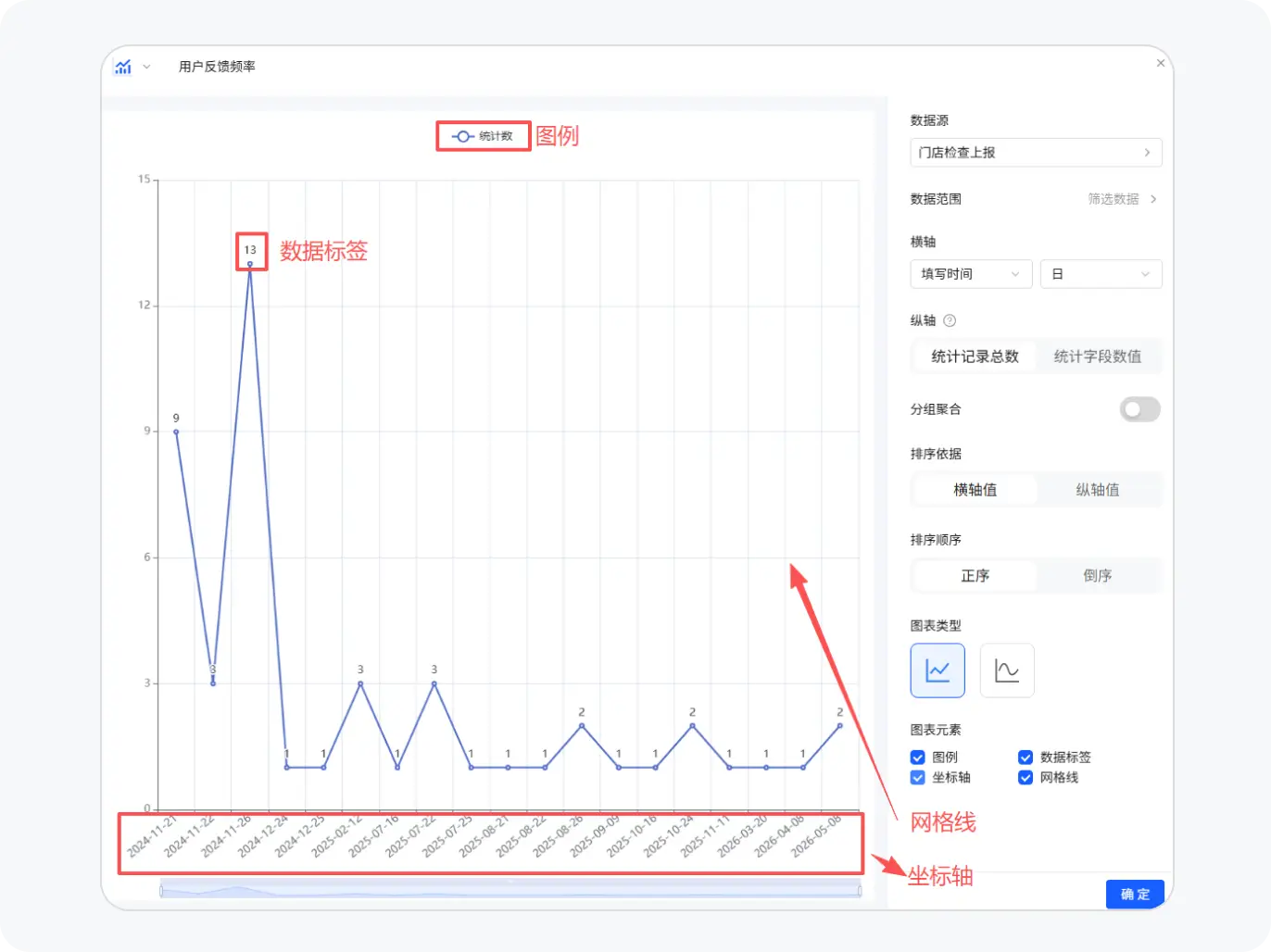
图标元素
2. 扇形图
数据源: 选择表单或检查表作为分析对象;
数据范围: 筛选表单内符合要求的数据范围,如:只统计填写时间只在本月的数据,筛选【填写时间 等于 本月】即可
扇区分组:
按照选择题目的字段内容横向展示;
如果有人没有填写题目,则会默认归属于“未填写”
统计值:
统计记录条数:计算横轴内容的填写次数;
统计记录字段:横轴字段按照被选中的题目计算。
仅支持数字、评分、公式(计算结果为数字的结果);
支持求和、最大值、最小值、平均值;
最多支持1个统计字段;
3. 数字
数据源: 选择表单或检查表作为分析对象;
数据范围: 筛选表单内符合要求的数据范围,如:只统计填写时间只在本月的数据,筛选【填写时间 等于 本月】即可
文字: 上限不能超过 100 个字符
统计值:
统计记录条数:计算横轴内容的填写次数;
统计记录字段:横轴字段按照被选中的题目计算。
仅支持数字、评分、公式(计算结果为数字的结果);
支持求和、最大值、最小值、平均值;
最多支持1个统计字段;
4. 词云
数据源: 选择表单或检查表作为分析对象;
数据范围: 筛选表单内符合要求的数据范围,如:只统计填写时间只在本月的数据,筛选【填写时间 等于 本月】即可
关键词字段:
用于分析内容的题目,当前仅支持填空。
填空内容超出100字符时,则不显示
统计方式
自定义词频:自定义词频词汇不做拆分,按照选项/文字整体统计。词频可按照出现次数统计或者是按照数字、评分题型求和;
智能分词:智能分词的时候支持过滤常用词,,最多展示50个分词,用户可以选择屏蔽词,需要用空格分开,最多录入400字符
5. 进度条
进度条分为数值类型和日期类型
数值类型:
目标值与当前值:支持手写录入数字也可以选择字段统计
手写录入数字:数字类型,不支持为空,最多录入15位数字
选择字段:
表单:支持统计记录总数和统计记录字段,见柱状图纵轴;
检查表:统计记录总数
进度值精度:默认整数,支持保留到5位小数
目标/精度值格式:支持数字(千分位)、数字、百分比三种方式
单位:加在当前值和目标值前面,支持自定义
单位位置:可以设置加在左边还是右边
日期类型:
日期范围:支持快捷:本月/本季度/今年/自定义时间(按天选择),自定义时间算出来的日期基数应该是 (D2-D1+1) ,如 3 月 19 到 3 月 21 是 3 天。
当前日期:支持昨日、今日、自定义(按天选择)
6. 排行榜
数据源: 选择表单或检查表作为分析对象;
数据范围: 筛选表单内符合要求的数据范围,如:只统计填写时间只在本月的数据,筛选【填写时间 等于 本月】即可
排行字段:选择后会按照题目的内容排行。如遇到“人员”、“部门”这种题型中带有多选的会拆分统计
展示数量:能为空,不能为0,默认50,上限100
三、查看图表
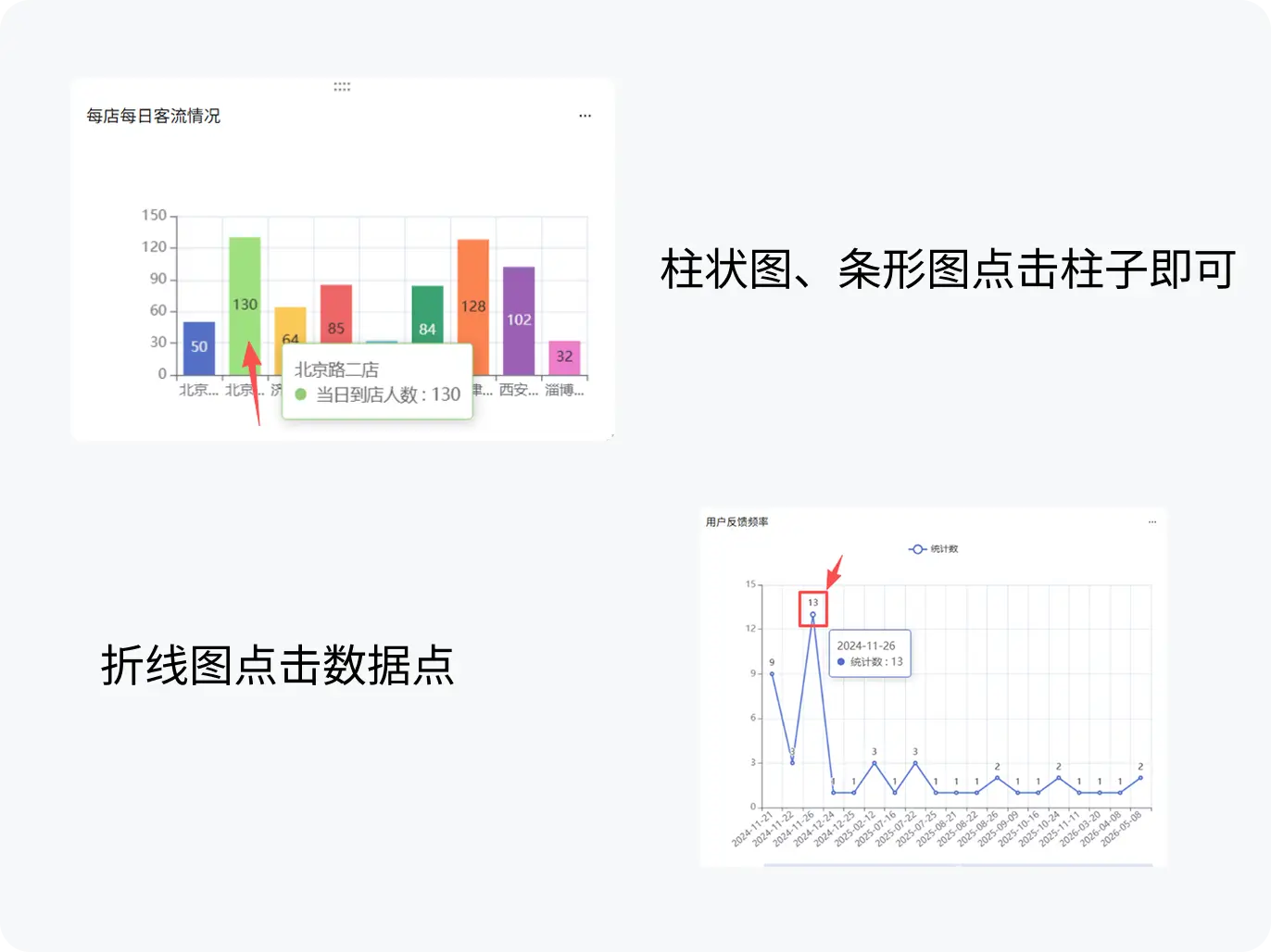
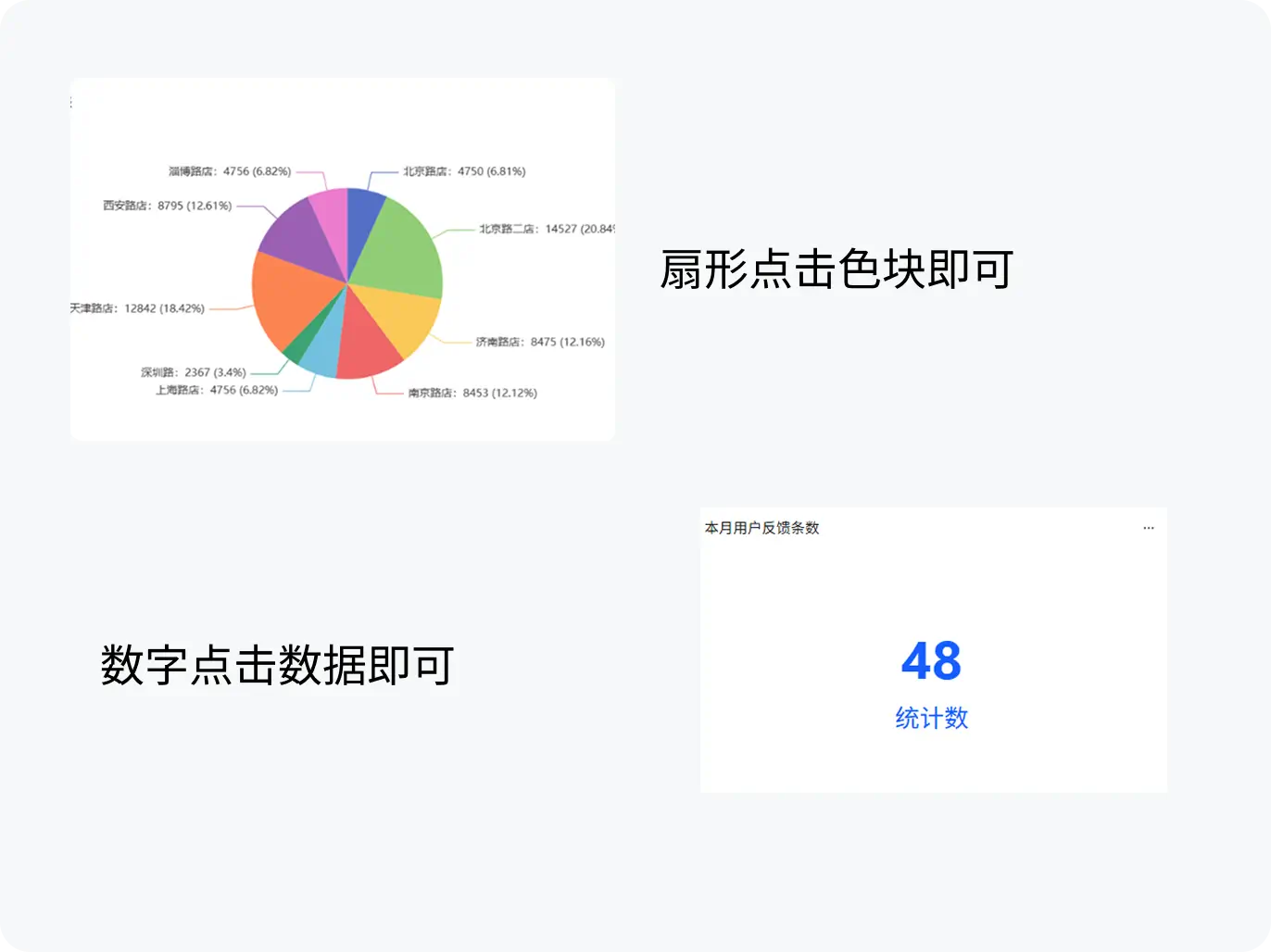
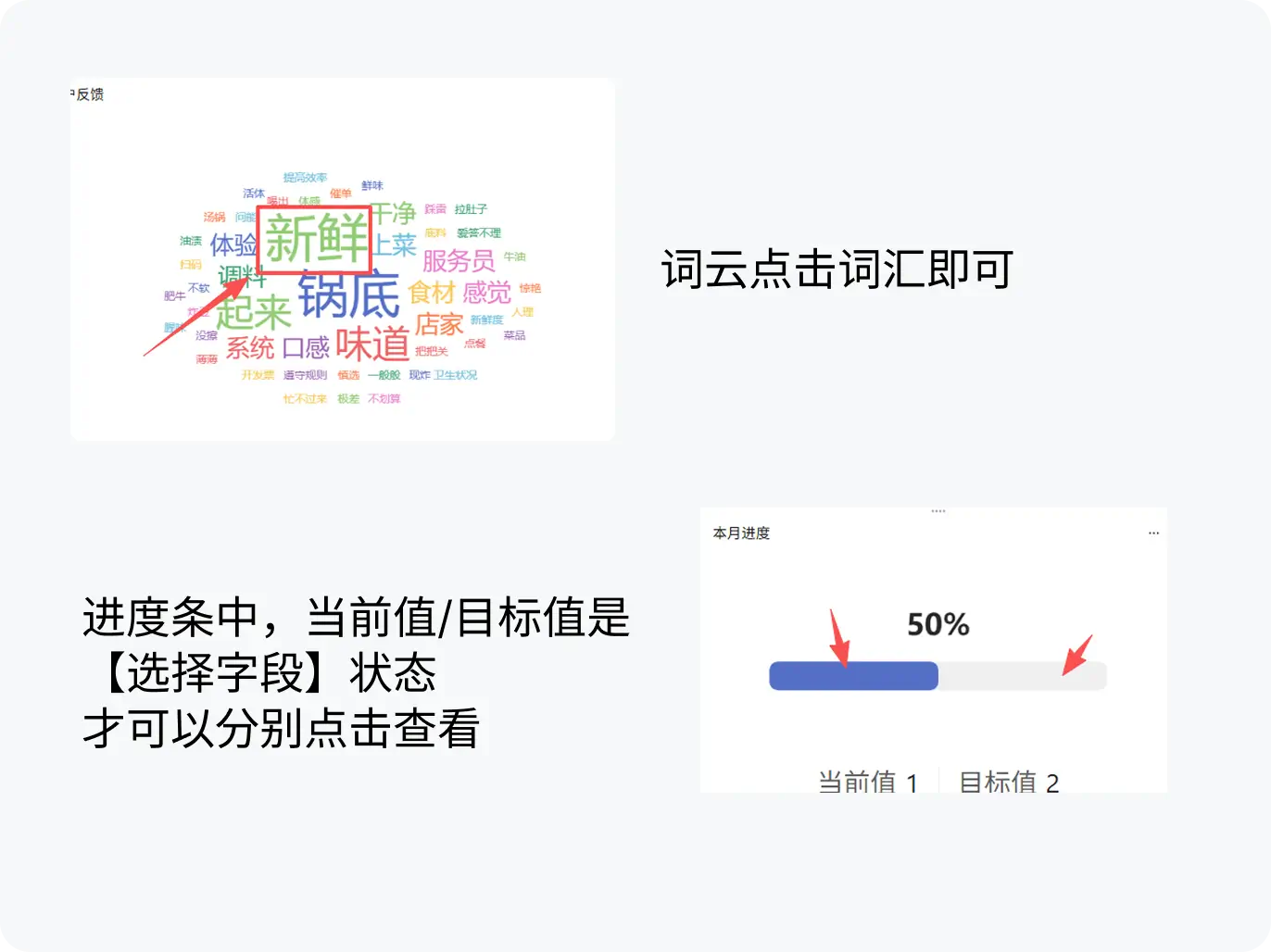
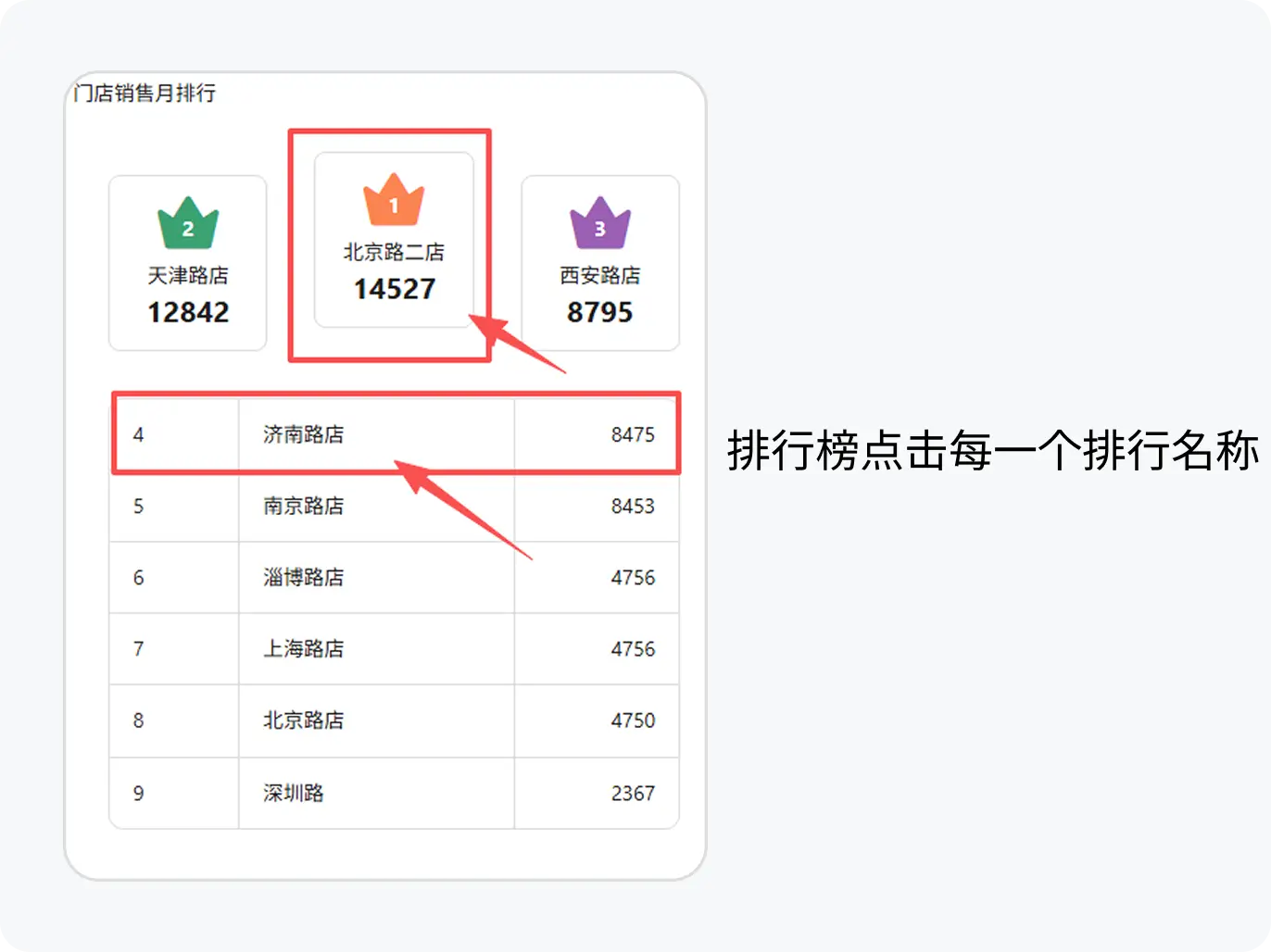
完成添加后,可以点击图表相应位置查看数据明细,该功能仅电脑端可用。
图表支持以下操作:查看数据源详情(跳转到相应的页面)、下载,查看大图(移动端全体题型都支持查看大图,电脑端仅扇形图支持)。
四、调整图表布局
移动端仪表盘图表大小是固定展示的,在电脑端,仪表盘图表支持更改大小和拖动的操作
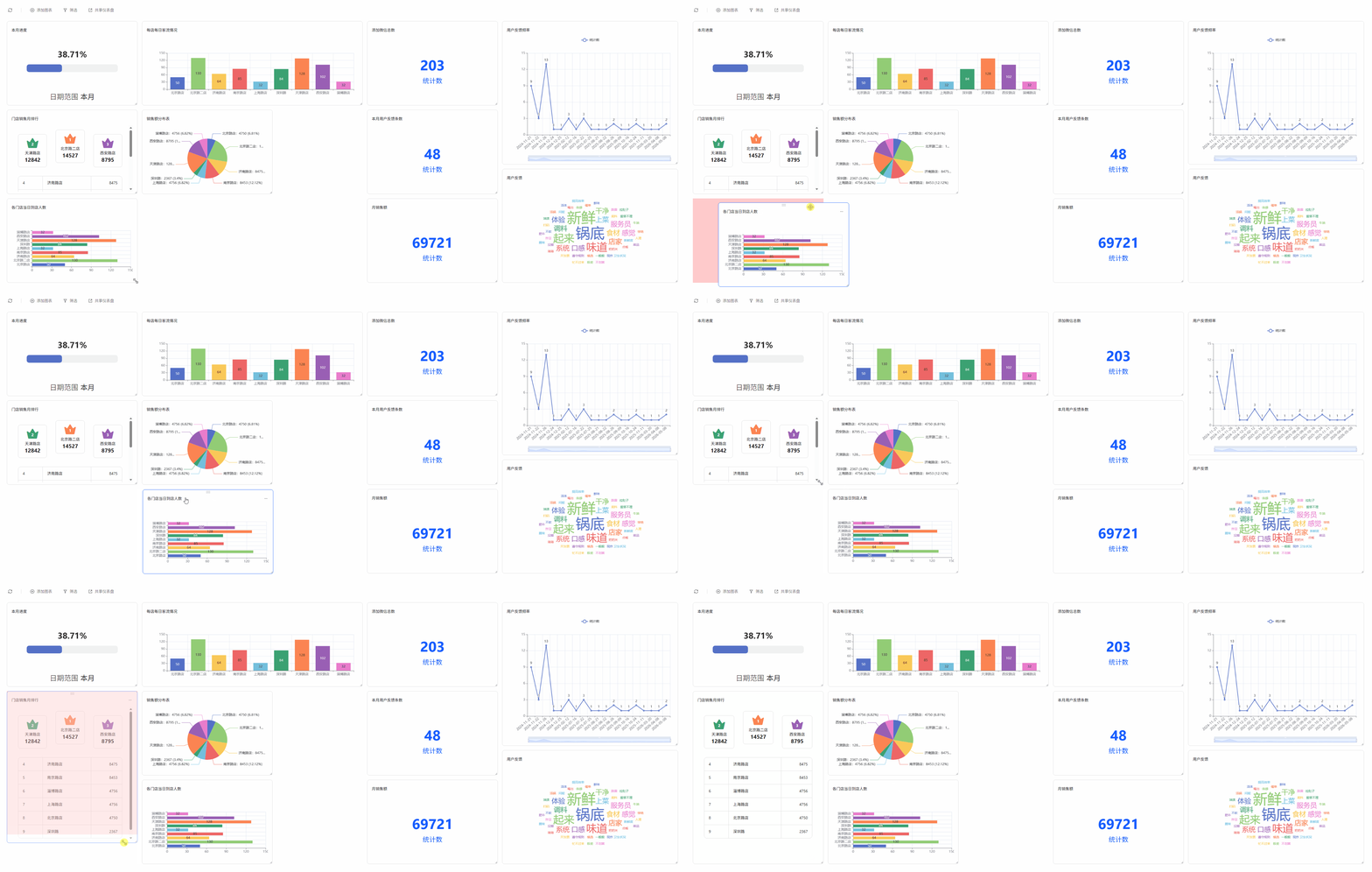
单个图表支持编辑,复制,删除操作
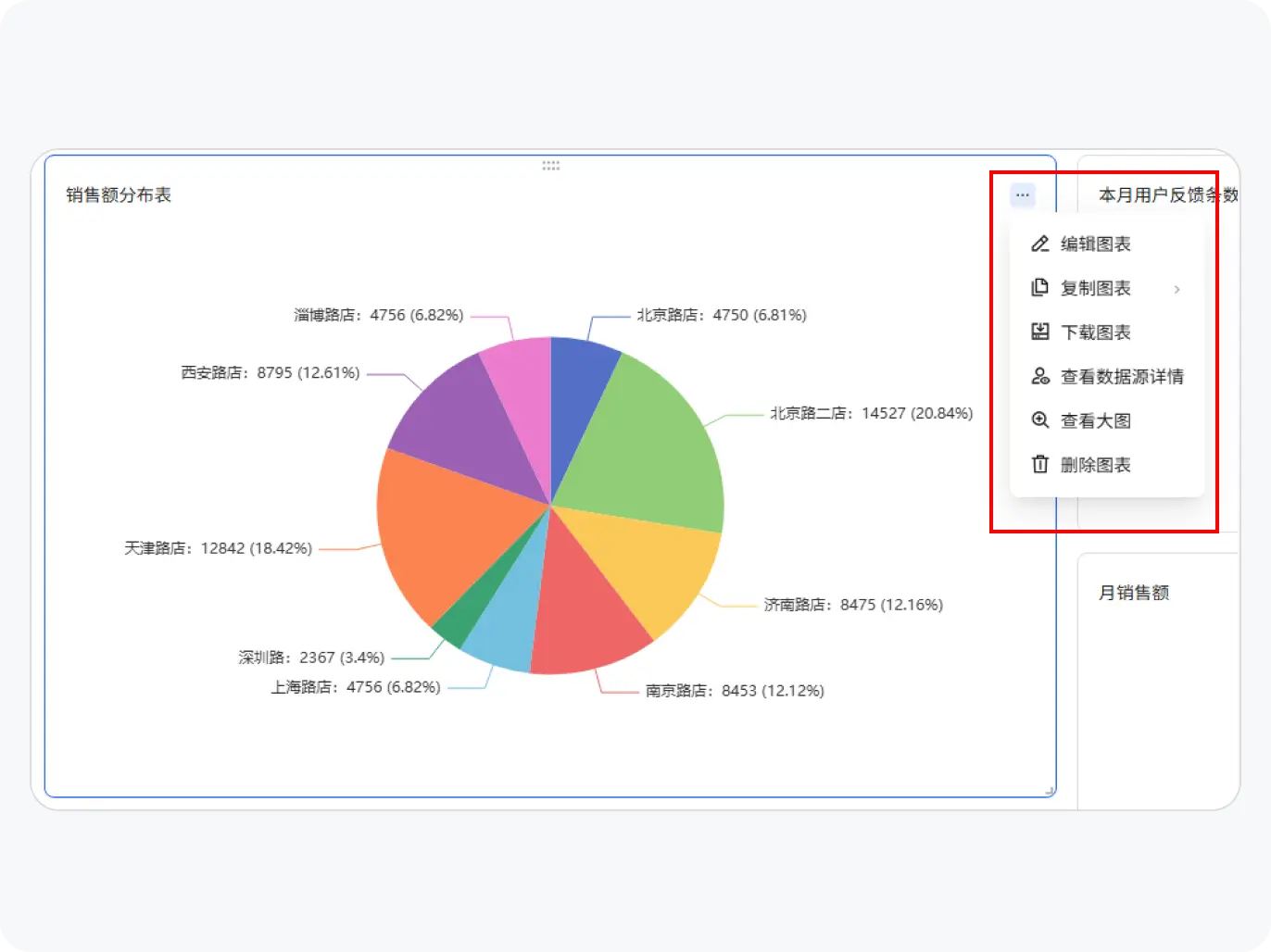
五、仪表盘共享
仪表盘当前只能共享给团队内的用户。
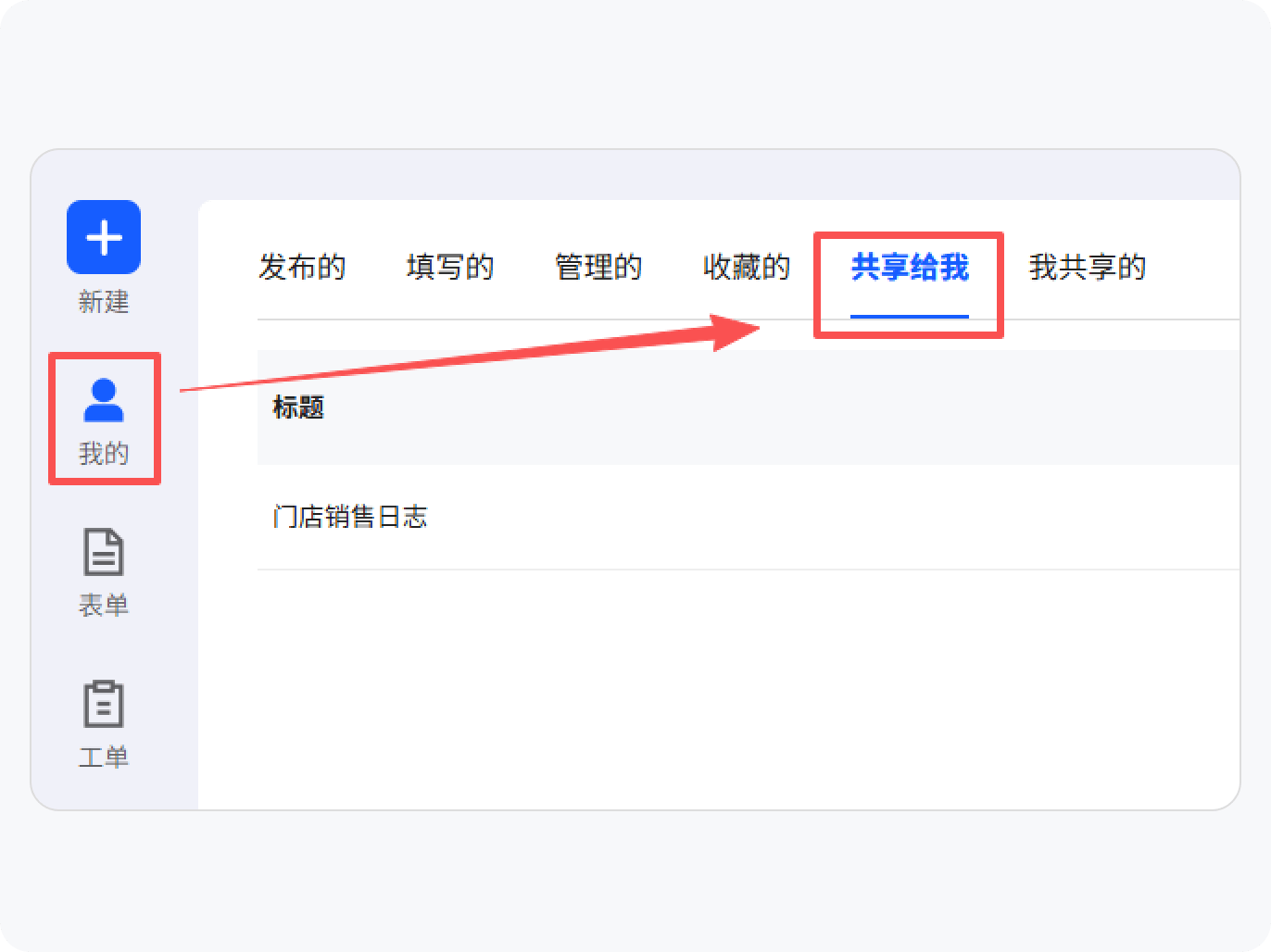
点击【共享】,选择【共享成员】,被共享的成员可以在【我的-共享给我】里面看到被共享的仪表盘。
共享进入的普通成员,只能查看,不能筛选、分享,对图表也没有编辑权限。