 扫码进入微信小程序
 考试发布教程(电脑端)
考试发布教程(电脑端)
本文以从空白创建为例,介绍电脑端考试的创建、试题添加、考试设置与发布流程。
考试适用于考试测验、自主练习、知识竞赛等多种场景,支持单选/多选题、判断题、简答题、填空题、录音题、组合题七种类型的试题。
其中,填空题支持单项和多项填空。客观题可以自动评分,主观题须有人工阅卷。
下面我们以从空白创建考试为例,对考试发布做详细介绍。
一、创建考试
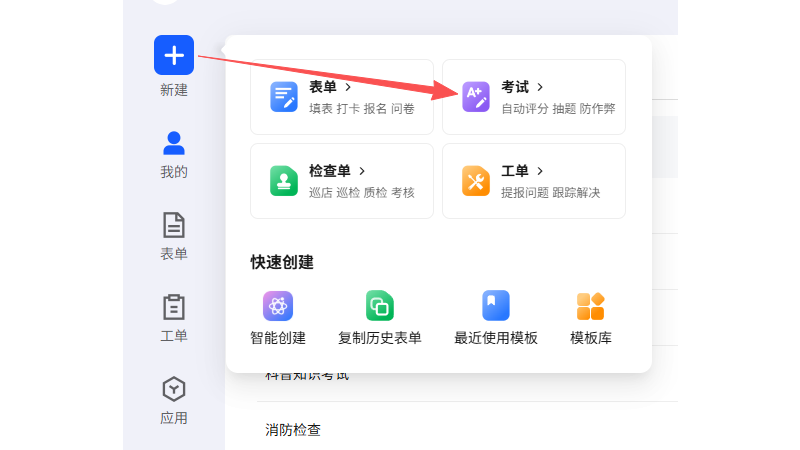
从空白创建一个新的考试可以在左边栏点击左上方“新建”,选择“考试”。
之后在弹出的窗口中可点击“空白创建”直接进入考试编辑页面从零开始创建;也可以在下方的考试模板中选择合适的模板进行快速创建。
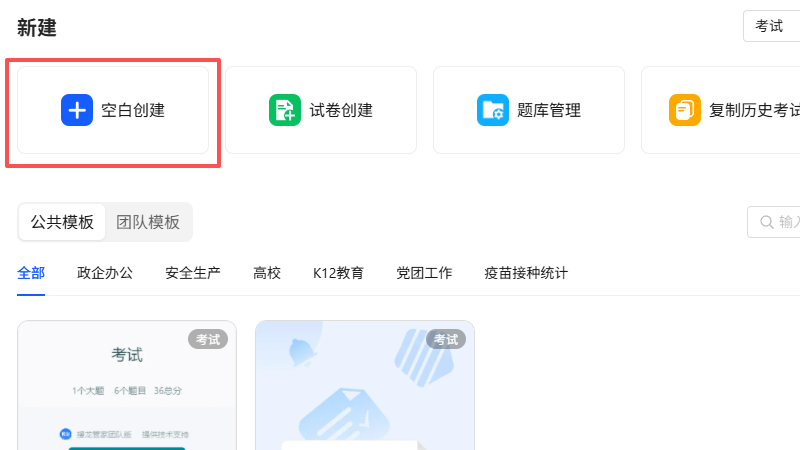
如果使用模板创建考试,选择模板后,直接点击“使用该模板”,进入考试编辑页面,按照下文完成必要的修改和设置后,点击“立即发布”即可完成。
二、考试标题和说明
要从空白创建考试,发布人需要设置在线考试的标题和说明内容,说明内容部分为选填,一般说明本次考试的规则介绍和注意事项等。
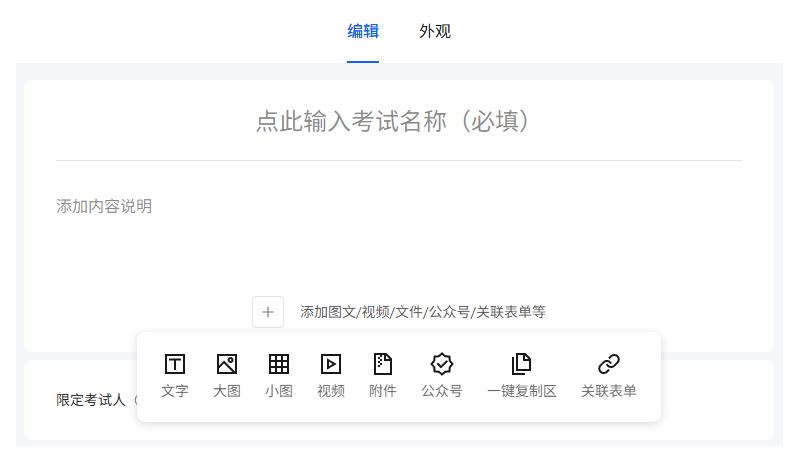
内容部分可图文混排,支持文字、图片、视频、附件和关联表单等,对应内容可多次添加并对图文混排的内容进行排序和删除操作。
考试的图文混排和表单一致。
详见《发布表单时如何使用图文混排》。
三、限定考试人
限定类别
企鲸可有效限定考试人员,有两类人员可供发布人选择:
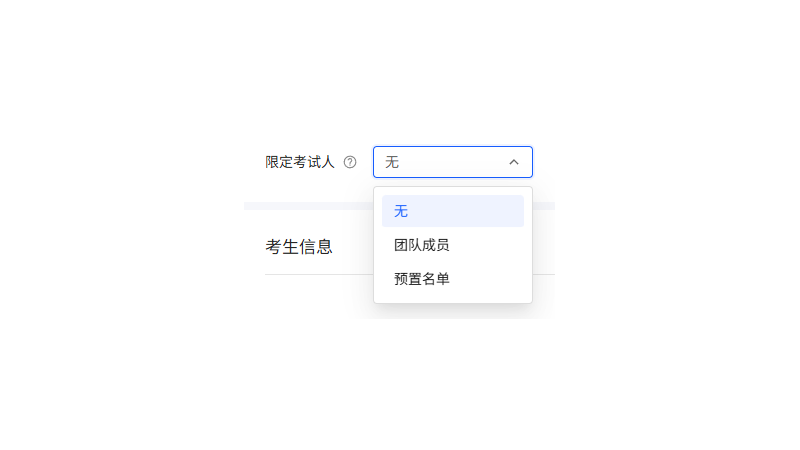
- 无: 即所有人都可以参与本考试;
- 团队成员: 即在本团队所有注册成员中选择可参与本考试的成员;
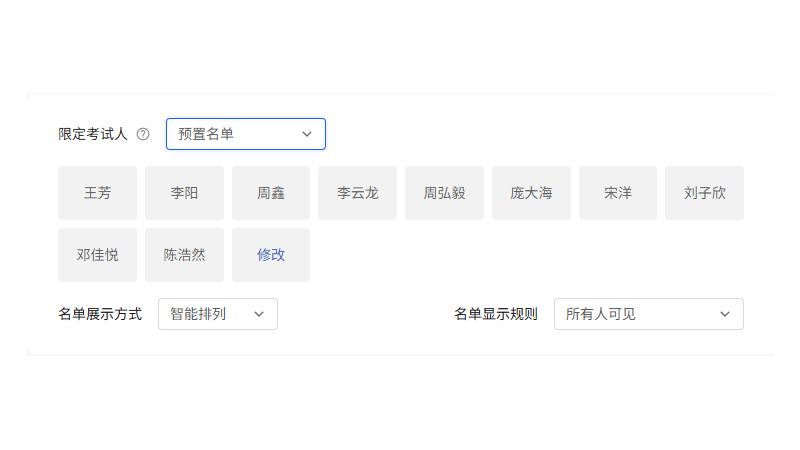
- 预置名单: 即事先预置好的名单内成员(最多 10000 名)方可参与本考试。
可以设置按姓名或姓名带编号的名单,便于查看考试参与情况,谁考试谁没考试一目了然,姓名个数不能超过 10000 个。
姓名格式:一行一个姓名或用逗号分隔,可带编号,用 & 分隔。例:张三,李四,王小明 或 李明&1,王芳&2,赵晓&3。
展示方式
如果有限定的考试人员,则名单展示方式默认为“智能排列”,即根据名单人数多少来决定展示方式,如果名单较长,则采用进度条模式;若名单较短,则采用名单直接列出的方式进行展示,当单个名字汉字多于 8 个,则采用每行 3 个显示。当然发布人也可以根据实际情况自行决定名单展示方式。
详见《限定填写人》。
四、考生信息设置
没有限定考试人时,考生信息默认不填,发布人可根据实际情况进行新增。
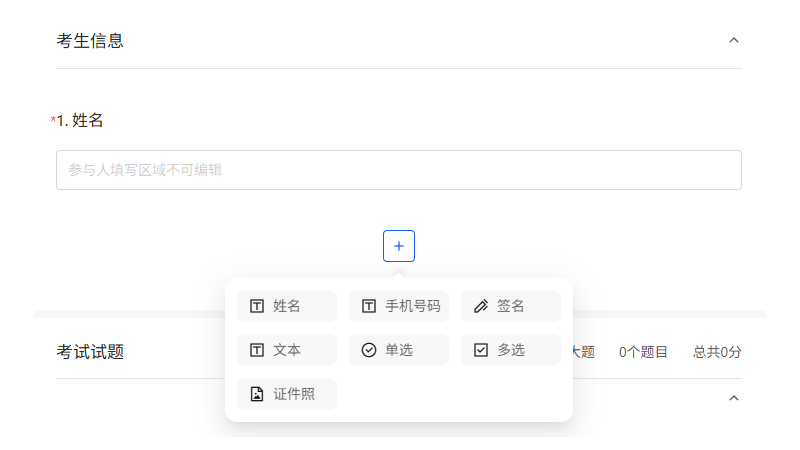
限定考试人设置了预置名单时,考生信息默认提供 姓名,发布人可根据实际情况进行新增。
限定考试人选择团队成员时,不显示考生信息。
使用步骤:
- 点击“考生信息”下方的“+”弹出考生信息添加项。
- 选择要添加的信息类型,可选:姓名、手机号码、签名、文本、单选、多选和证件照。
⚠️ 注意:
- 考生信息中姓名、手机号码、签名不可重复添加;
- 限定考试人选择团队成员时,不显示考生信息;选择预置名单时,预置姓名表单项为必填不可删除、修改、移动;不限定考试人时可自定义考生信息;
- 若考试题目中有录音题,则该考试仅可使用手机参加。
五、考试试题
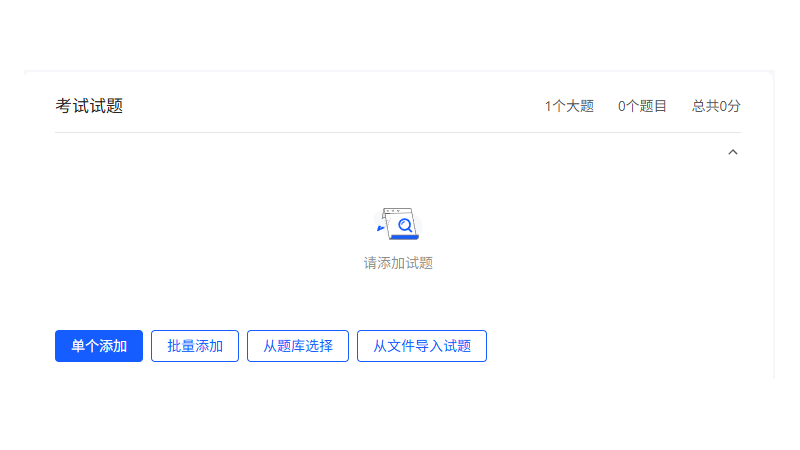
电脑端添加试题的方式有四种,分别是单个添加、批量添加、从题库选择和从文件导入试题。
单个添加
出题的时候如果题目不多,可直接单个添加具体的题目。包含单选题、多选题、判断题、填空题、简答题、录音题和组合题,考试中经典和热门题型全部涵盖。
关于题型的具体介绍,可参见考试题型介绍中的具体题型。
添加大题
如果题目多的话,也可以把若干题目划分为一个大题,和传统考试一致。
要添加大题,可以在页面左上方点击“新增大题”,然后在考试试题中修改该大题的题目,如“单选题”。
然后可以再按照上述添加题目的方式,在当前大题下添加具体的题目。
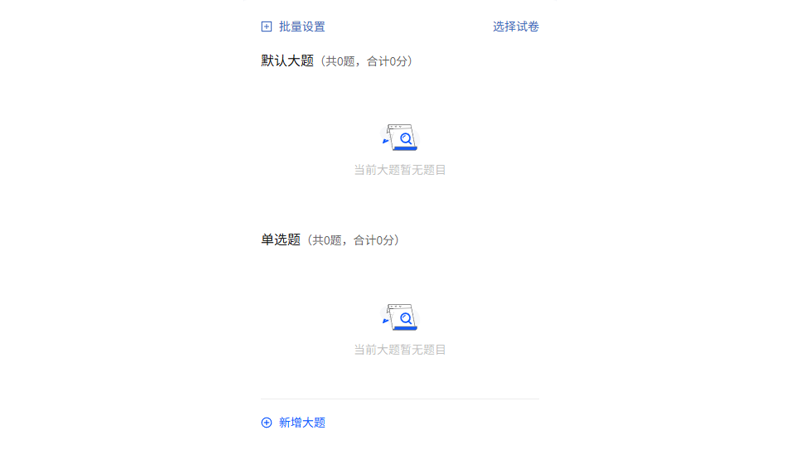
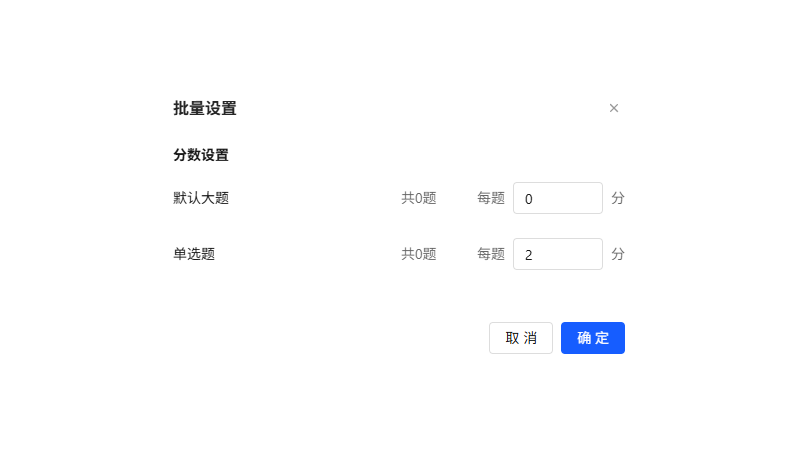
为了方便赋分,可以把相同类型的题目划分为一个大题,如单选题一个大题,填空题一个大题,这样每个大题可以统一给出相应的分值,如填空题每题 2 分,单选题每题 1 分。
给大题统一设置分数,可以在左上方大题设置中点击“批量设置”。
选择试卷
点击大题设置右上方的“选择试卷”,可以进入选择试卷窗口,试卷可通过分类、名称和创建时间进行筛选,筛选后选择试卷添加即可。
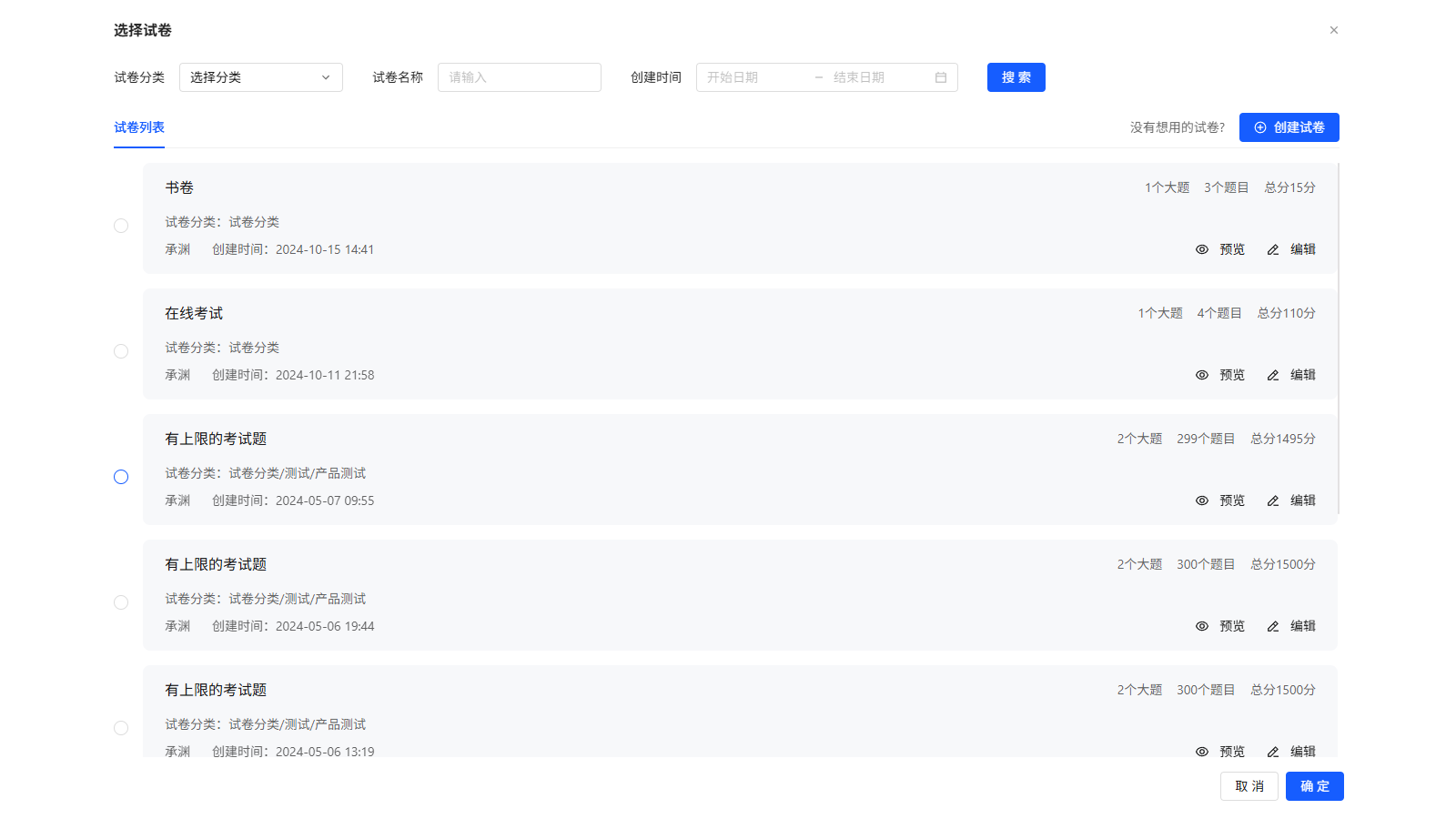
⚠️ 注意:考试的过程中可以更换试卷,更换后新进入的考生使用新试卷。
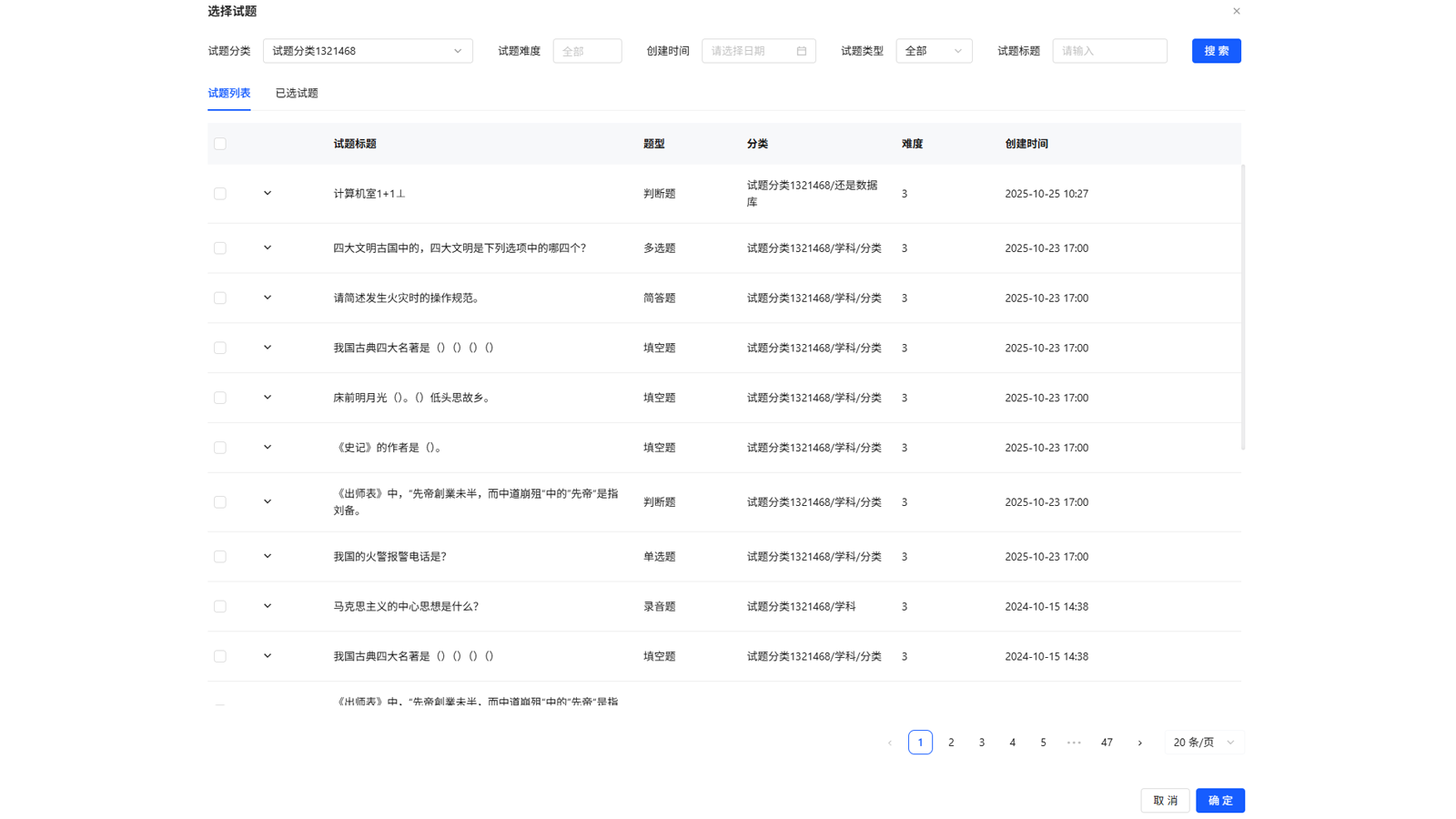
从题库选择
如果题库中有合适的试题,也可以从题库中选择题目。
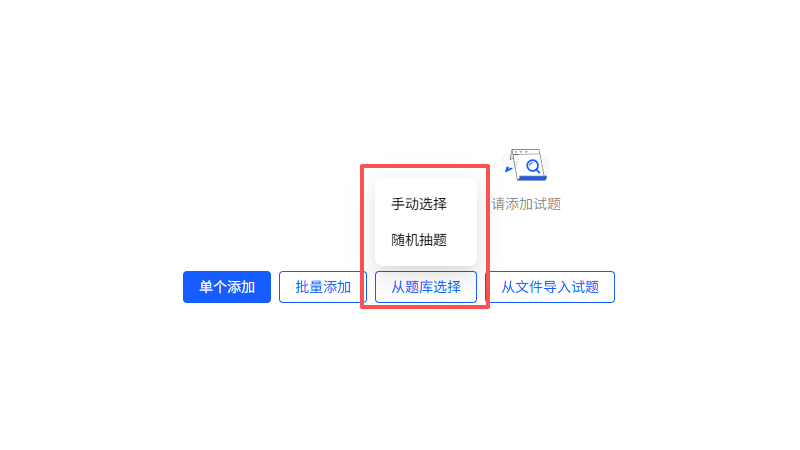
选择的方式有两种,一是去题库里手动选择,这样题目是确定的;
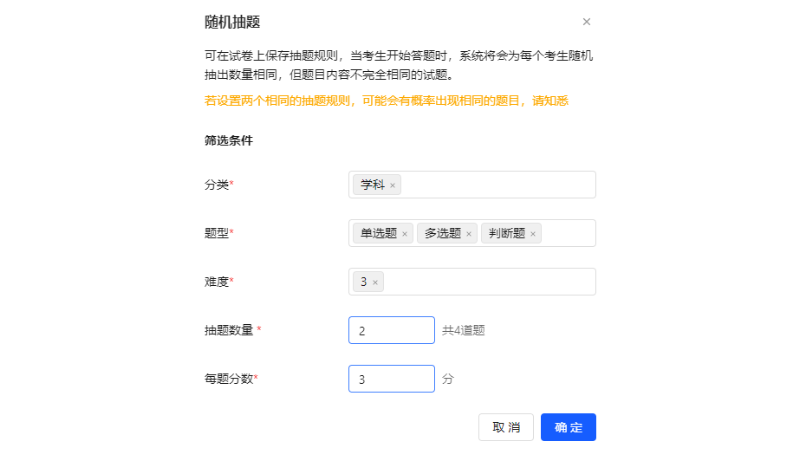
二是使用“随机抽题”功能,考试开始后,系统自动从题库中抽取考题,每个考生的题目数量一样,但题目内容不会完全相同。
详见《什么是随机抽题》。
批量添加
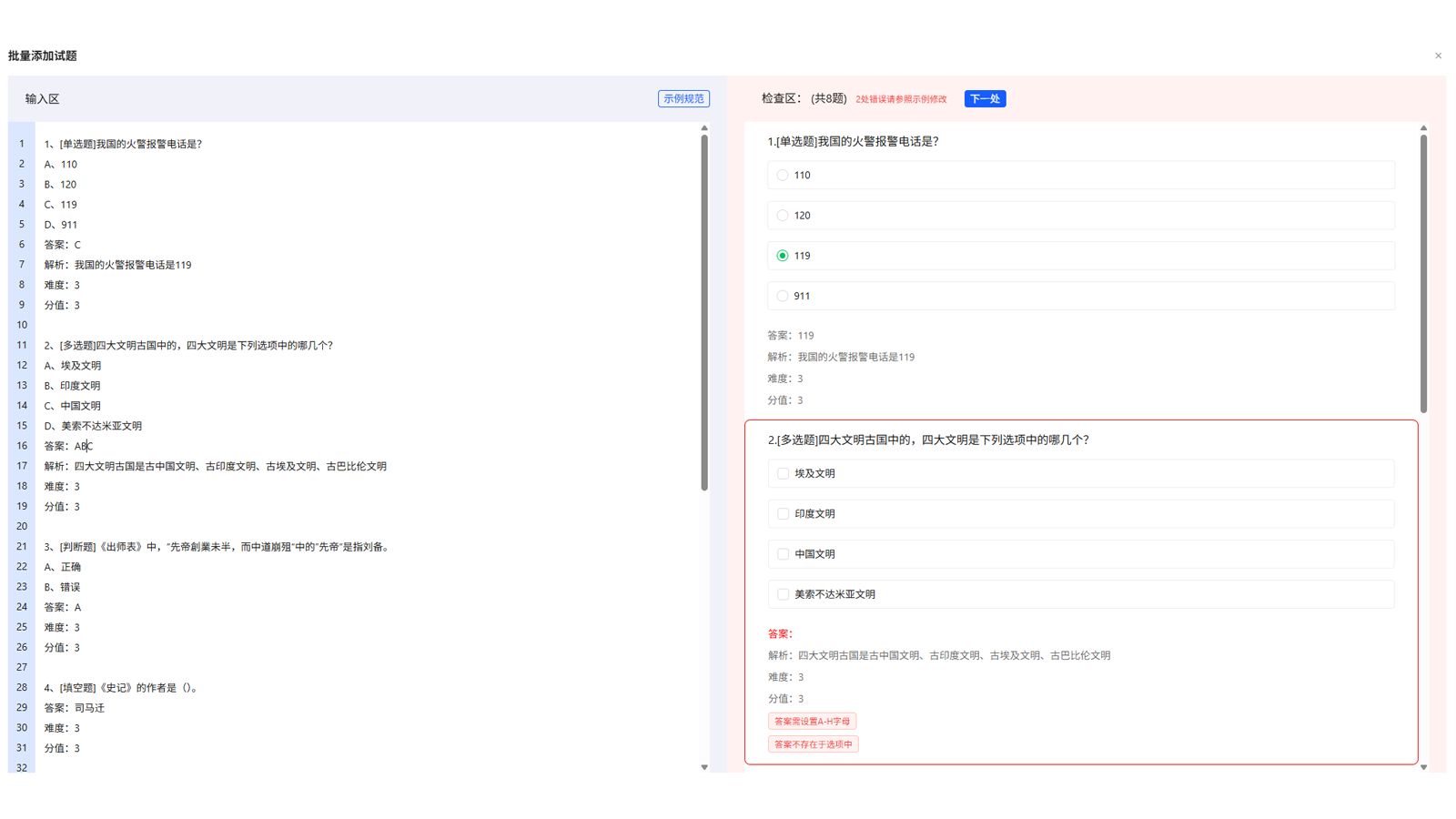
如果题目较多,可考虑批量添加。点击“批量添加”之后,进入试题录入页面,要严格参照示例规范的格式去录入题目。发布人可在检查区查看当前题目格式是否有问题,如果有问题,需要按照格式规范修改至完全正确,否则无法添加。录入完成之后,点击右上方“确认添加”即可完成。
从文件导入
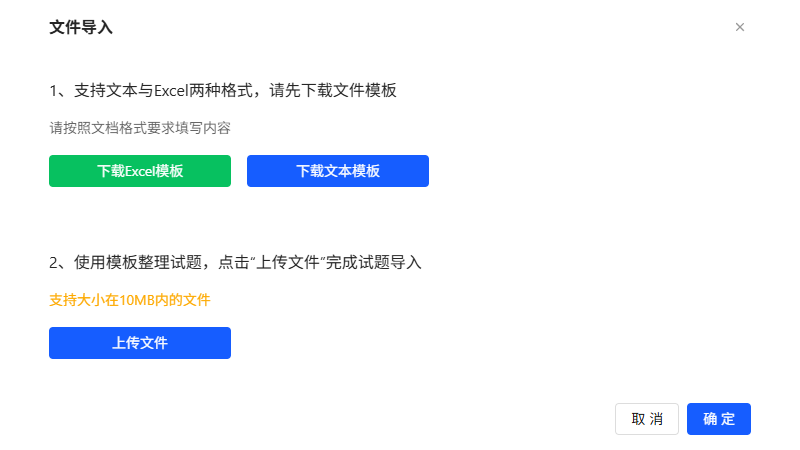
如果手头有现成的题目文件,也可以直接导入,支持 Excel 和 TXT 文本两种格式。
导入前要确保导入文件的内容符合系统要求,可以先下载导入模板,把题目按照模板给出的格式进行规范编辑后,再上传导入。上传的文件不能超过 10MB。
六、考试设置
编辑完试卷和考生信息后,发布人可以进入【考试设置】,对试卷进行规则设置。可在此处设置考试模式、考试起止时间、答卷时长、考试次数、成绩显示等,下面将根据不同的考试模式对考试设置进行说明。
基础设置
考试模式:分为随来随考、集中考试和练习模式。
- 随来随考: 随来随考是比较自由的考试模式,在考试已开始还未结束的情况下,允许考生在考试起止时间内随时参加,没有统一要求,通常设置相对较长的时间范围。
- 集中考试: 集中考试即组织所有的考生在要求的考试时间范围内统一参与考试的传统模式。
- 练习模式: 供考生练习巩固知识使用,起止时间可灵活掌握,在练习模式下每作答一题即可查看该题目的答案和解析,强制为一页一题显示。
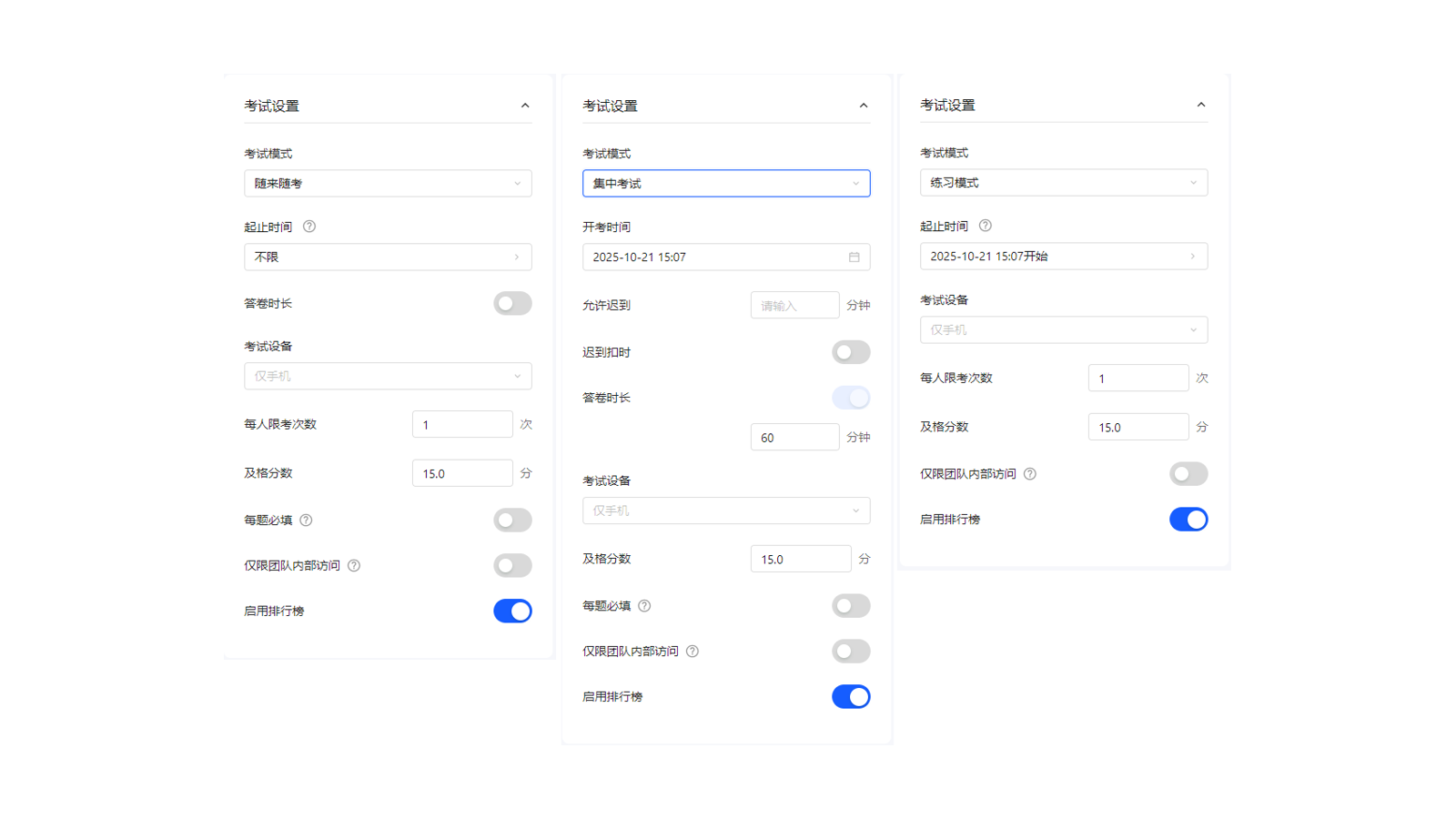
起止时间:考生须在限定时间内才可以正常填写,不设置一直有效。
开考时间:(仅限集中考试)统一开始考试的时间。
允许迟到()分钟:(仅限集中考试)允许考生迟到的分钟数,默认为 0,不许迟到。
迟到扣时:(仅限集中考试)开启后,迟到的时间将在答卷时长内扣除。
仅限团队内部访问:开启时仅公司内部用户可以打开和参与,关闭后所有用户都可以打开和参与。
填写设置
答卷时长:(集中考试强制开启,练习模式不支持)开启后可限制每位考生的答卷时间。
考试设备:发布人可规定考生使用的考试设备,可选电脑和/或手机,默认均可。
每人限考次数:(非集中考试)默认为每人一次考试机会,也可调整为多次。
及格分数:默认为总分的 60%,发布人也可自定义具体的及格分数。
每题必填:开启后,所有题目全部填写后才能提交。
启用排行榜:开启后,将公开展示考试排名情况。
成绩展示设置
发布人可设置考生查看成绩以及正确答案的显示设置。
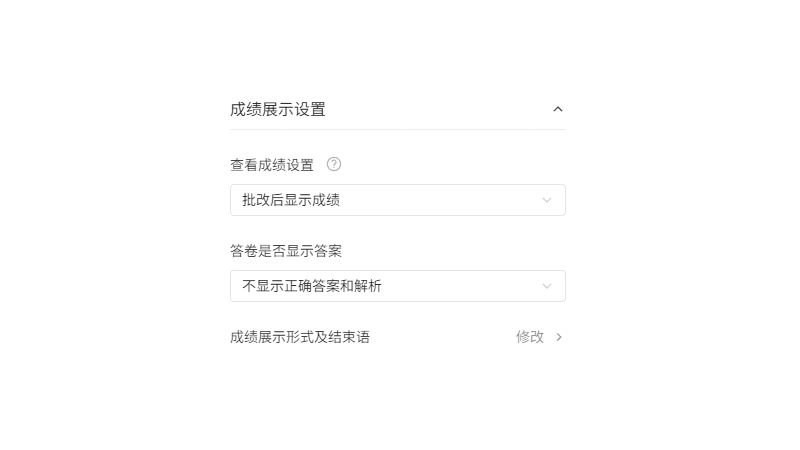
其中查看成绩设置和答案显示设置可选项为:
- 查看成绩设置: 批改后显示成绩(默认)、统一公布成绩
- 答案显示设置: 显示正确答案和解析(默认,练习模式限定)、不显示正确答案和解析
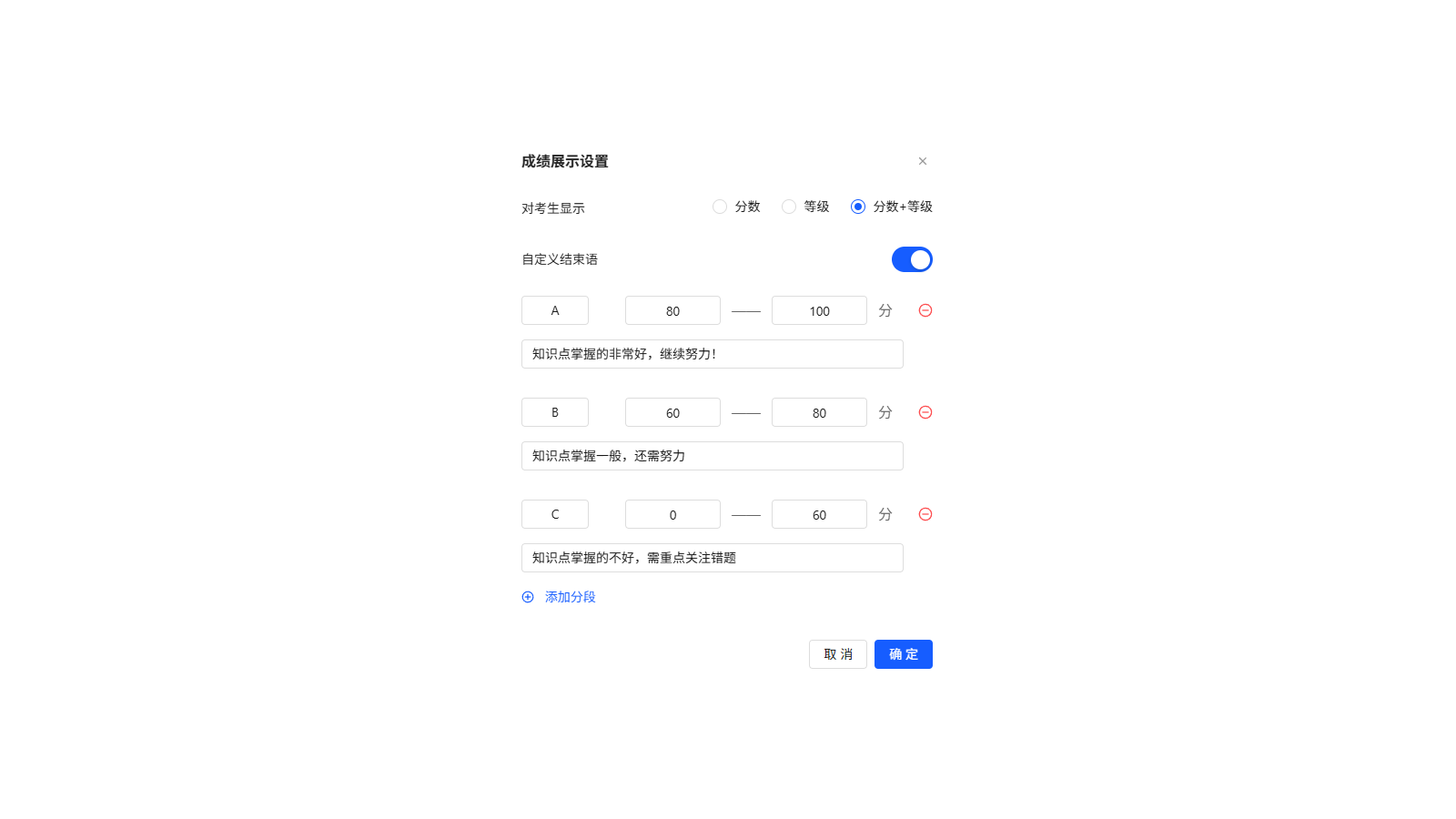
- 成绩展示形式及结束语: 点击“修改”,可弹出设置窗口。
对考生显示:可选以下三项,勾选后可按要求显示。设置等级会弹出等级所对应的分数段设置表格,需要发布人预先设置。
- 分数: 按照试卷评分进行具体数值显示。
- 等级: 按照试卷评分进行等级划分,只显示该分值所在的等级,不显示具体分数。
- 分数+等级: 按照试卷评分进行等级划分,显示该分值所在的等级和具体分数。
自定义结束语:开启后会在每个等级对应分数段设置下方增加文本框,用于设置每个等级的结束语,可作为简易的考试结果评语。
防作弊设置
在线考试中,有五项措施可防止考生作弊。
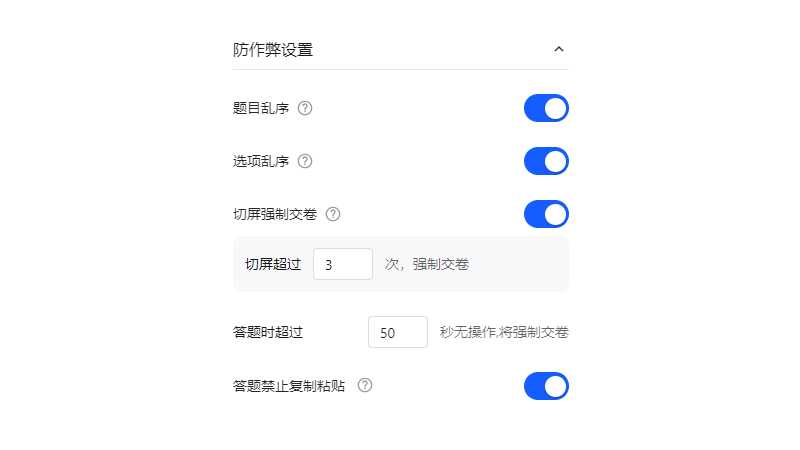
- 题目乱序: 每个考生打开的试卷,题目顺序不一样,避免作弊。
- 选项乱序: 开启后,每个考生打开的试卷,单选题、多选题的选项顺序不一样,避免作弊。
- 切屏强制交卷:(练习模式不开启)可避免考生切屏查找答案,可设置允许切屏次数,超出后将自动交卷。建议发布人设置合理的允许切屏次数,以免正常作答者无法继续答题。
- 超时强制交卷:(练习模式不开启)答题时超过预设秒数无操作,将强制交卷。
- 答题禁止复制粘贴:(练习模式不开启)开启后,答题时不能复制题目内容,也不能复制答案至答题框,小程序端暂时无法限制复制答案至答题框。
通知提醒
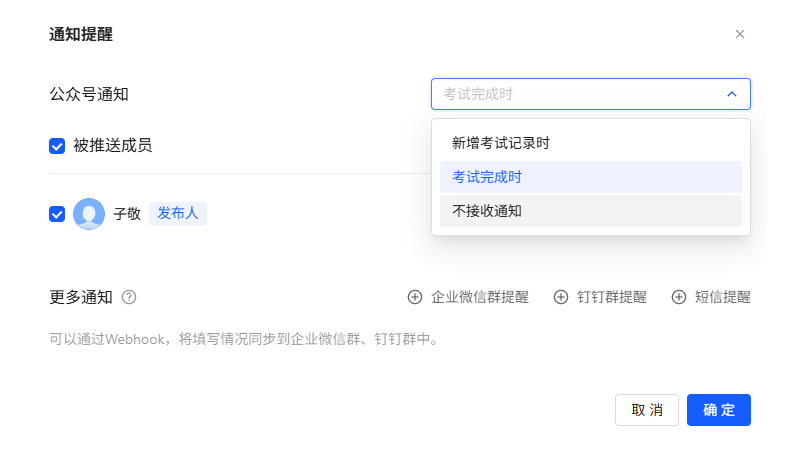
考试情况的通知可通过企鲸公众号进行推送,接收通知的成员需要关注先企鲸公众号。有三种可选接收方式:
- 新增考试记录时
- 考试完成时
- 不接收通知
还可设置被推送通知的成员,默认为 1 人,即发布人。如果该考试设置了协管员,还可在此勾选协管员进行接收。
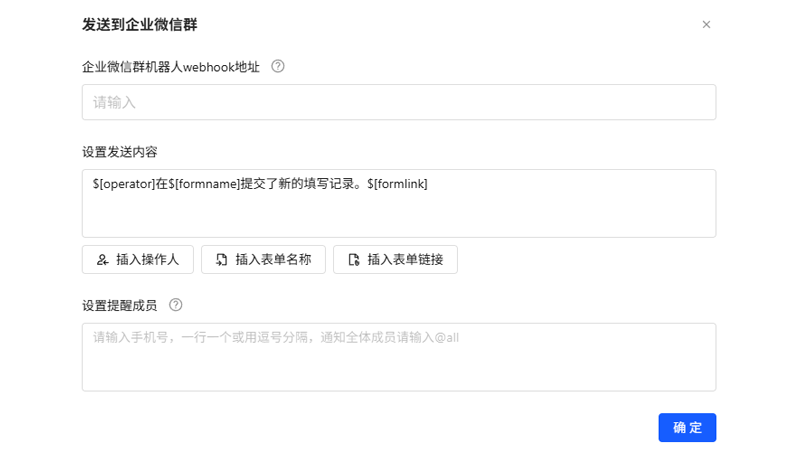
此外,还可使用 Webhook 功能将填写情况同步到企业微信群、钉钉群中。
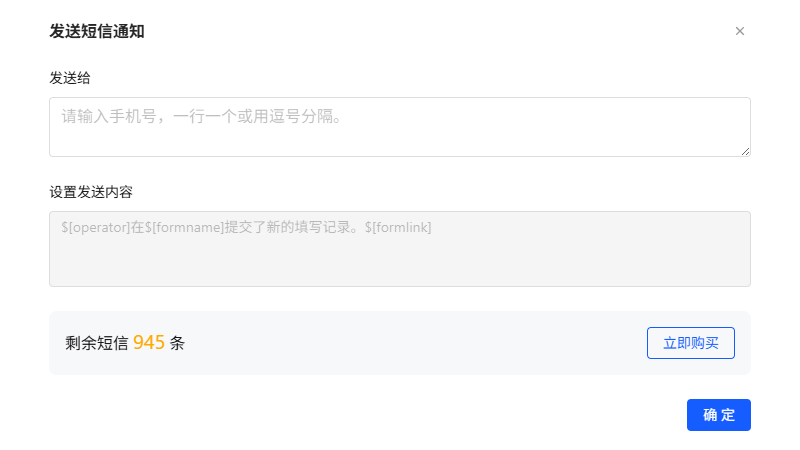
也可以使用短信功能直接给被推送成员发送短信。
设置协管员
详见《管理员权限说明》。
七、外观设置
详见《外观装扮》。
八、预览与发布
表单编辑完成后,可在发布前点击“预览”按钮查看实际效果。
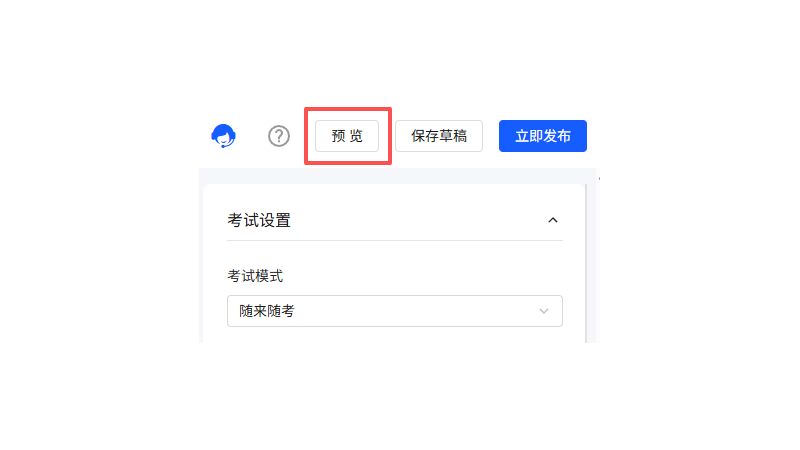
确认无误后,点击“立即发布”即可。
九、邀请填写
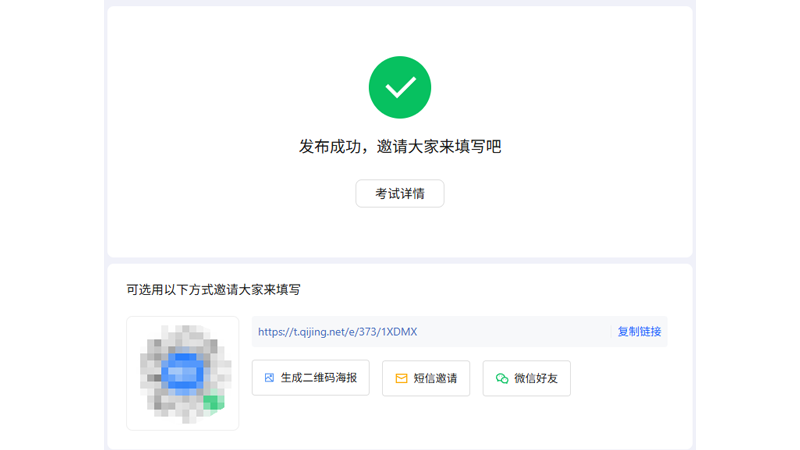
成功发布后,会跳转“邀请填写”页面,此时发布人可使用复制链接、复制二维码或二维码海报图片、短信邀请的方式,把此表单转发到目标微信群或好友,方便考生更快参与考试。