 扫码进入微信小程序
 新建工单(电脑端)
如何新建工单(电脑端)
本文介绍在电脑端新建工单的两种方式,以及空白创建各字段的填写方法。
一、适用场景
工单主要用来跟踪巡检过程中发现的问题,以及整改后是否符合要求,形成"发现问题 → 发起工单 → 限期整改 → 审核验收"的全流程管理,从而提高管理人员的工作效率。
二、创建方式
工单的创建方式有两种,可以在表单(包括检查表)记录处直接发起工单,也可以空白创建:
基于记录直接发起工单:
用户可在查看记录详情时直接发起工单,需注意表单记录能否直接发起工单,受表单设置中 发起工单 功能的设置影响。
操作流程:点击 表单 → 找到要发起工单的记录 → 发起工单,即可快速发起工单。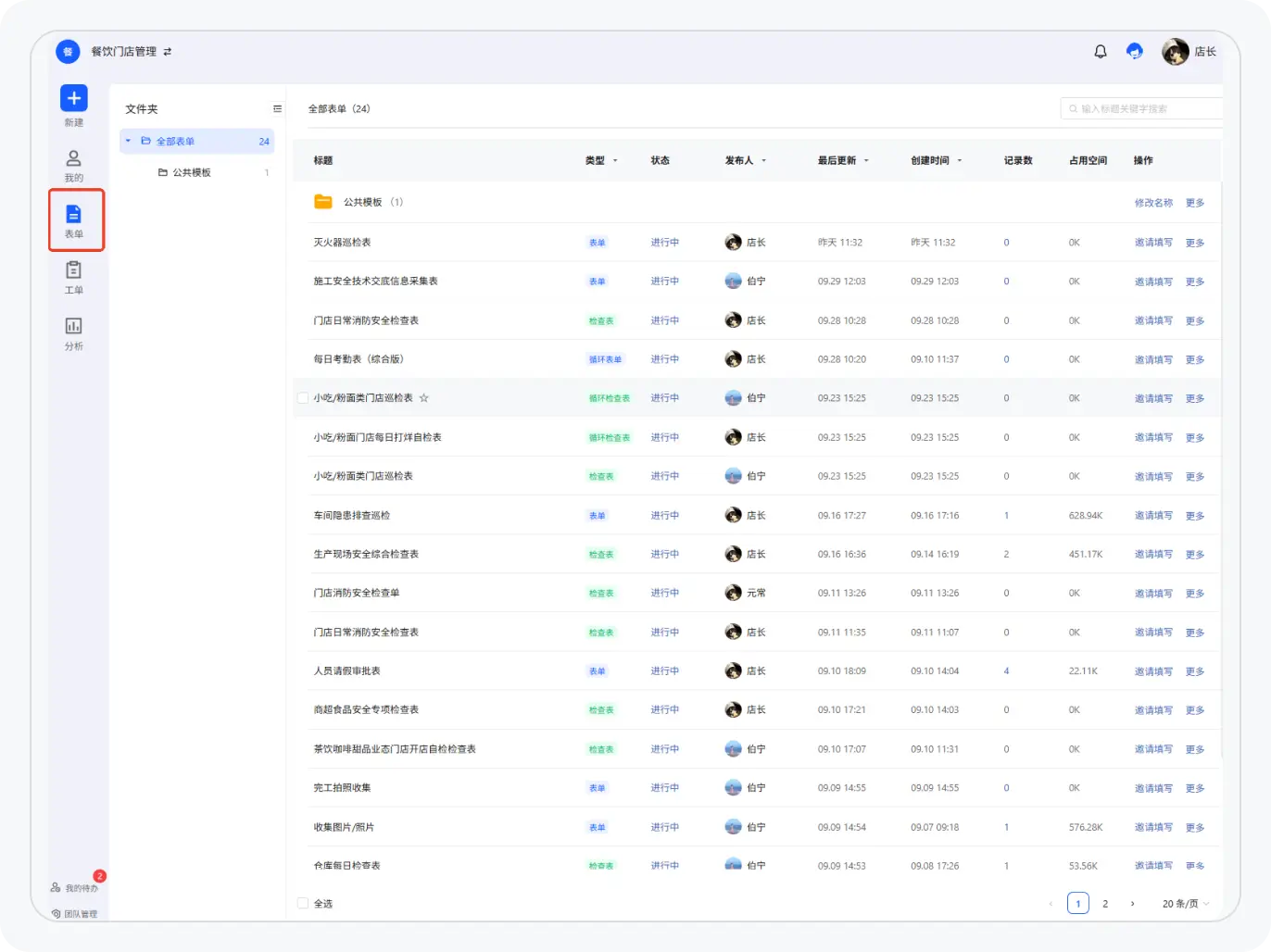
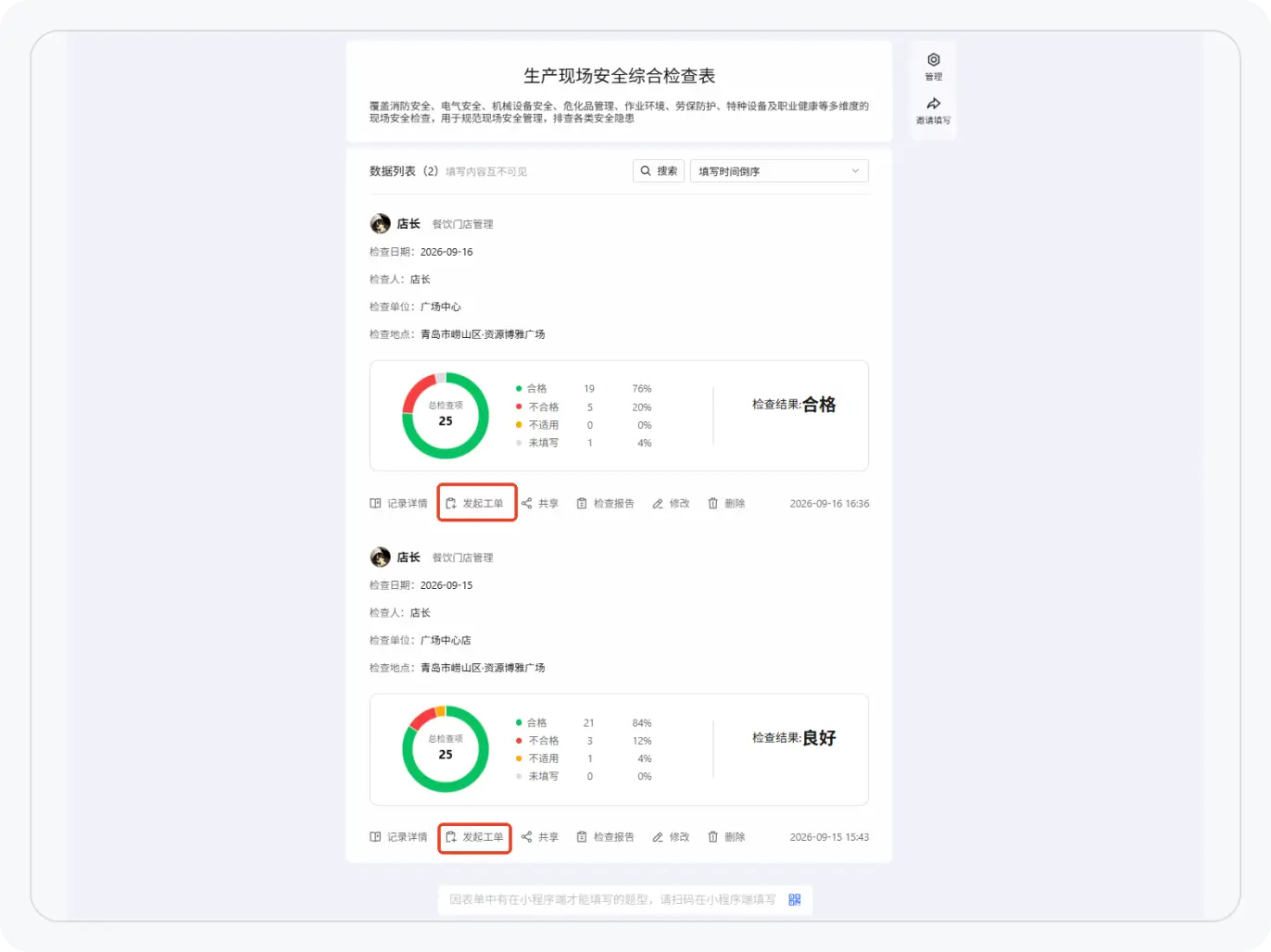
记录发起工单 空白创建:
操作流程:点击 新建 → 工单,进入发布工单页面。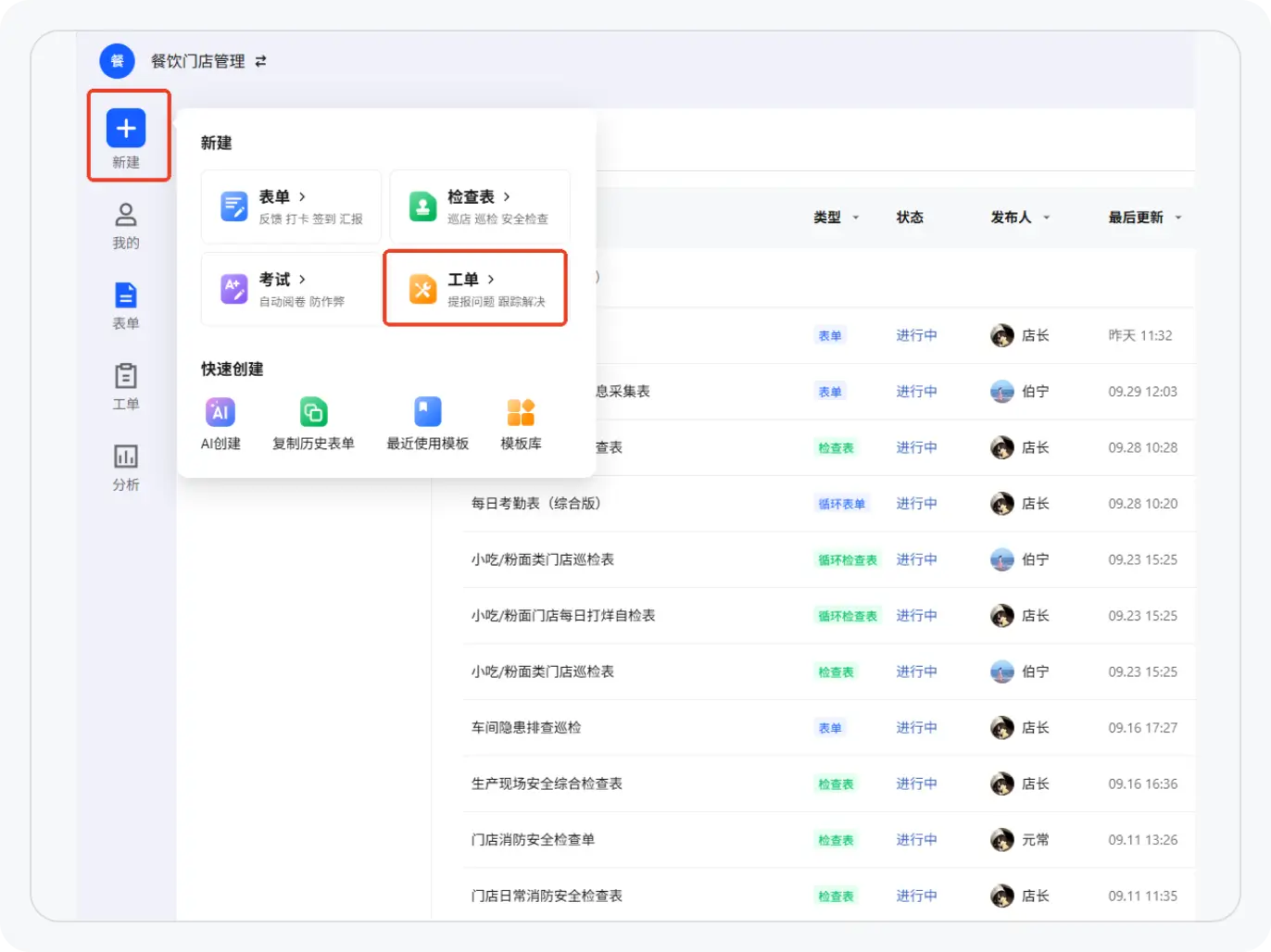
空白创建工单
三、如何创建工单
下面以"空白创建"为例,详细介绍如何发布工单:
标题:
用简洁的语言表明这是一个什么工单,必须填写。选择表单:
选择要关联的表单,非必填,可选择发布的、管理的以及填写的所有表单和检查表。表单记录:
选择关联的表单后,可选择具体的填写记录。问题描述:
用来描述存在哪方面的问题,支持文本、图片和视频;图片和视频除传统的上传方式外,还支持从记录中选择,可选择记录中的图片或视频作为问题描述。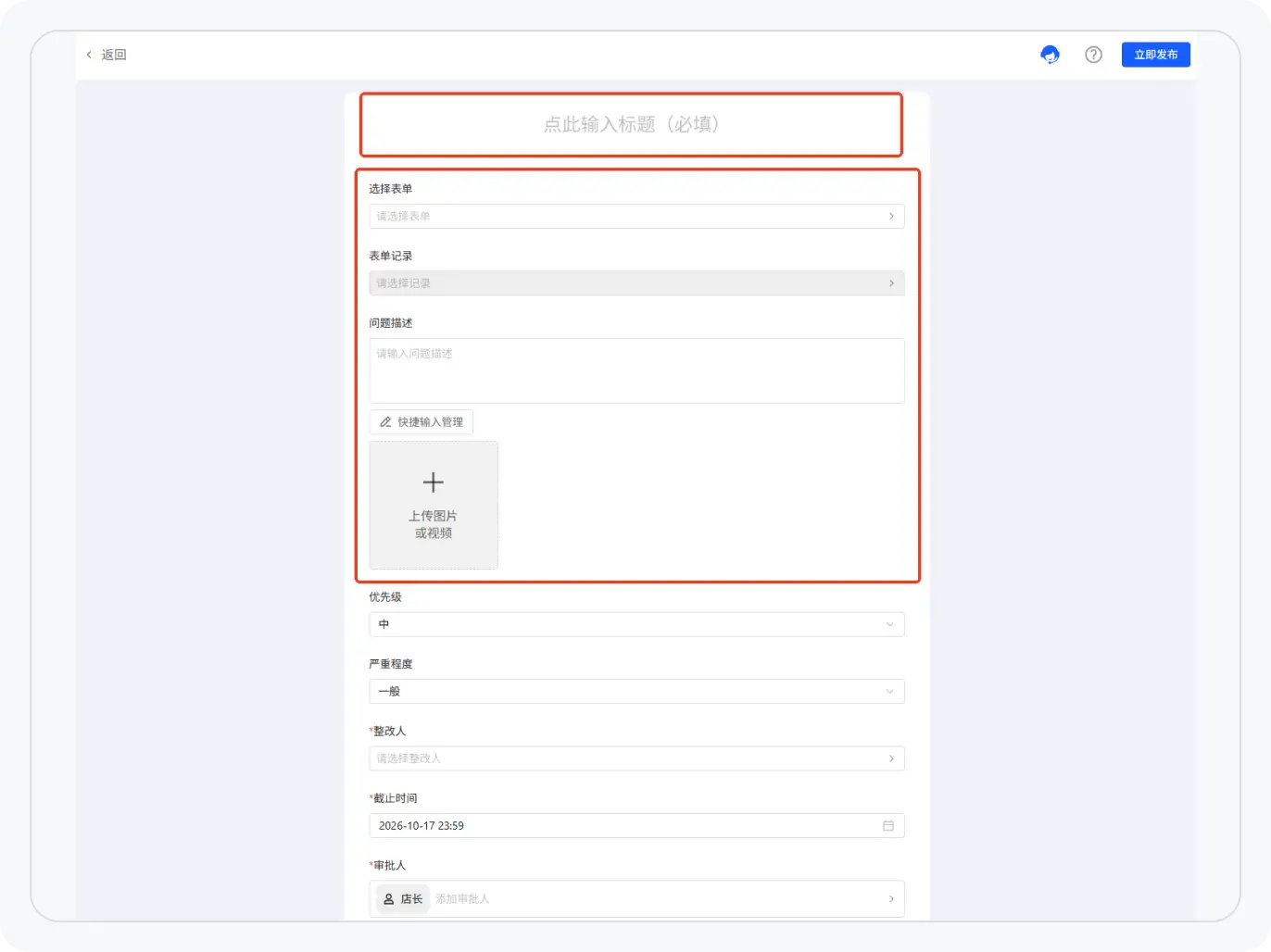
工单配置 注意:若选择表单为 检查表,则出现 问题项 ,可以直接选择检查表中的问题项,对应的问题描述和图片 / 视频会自动填写。
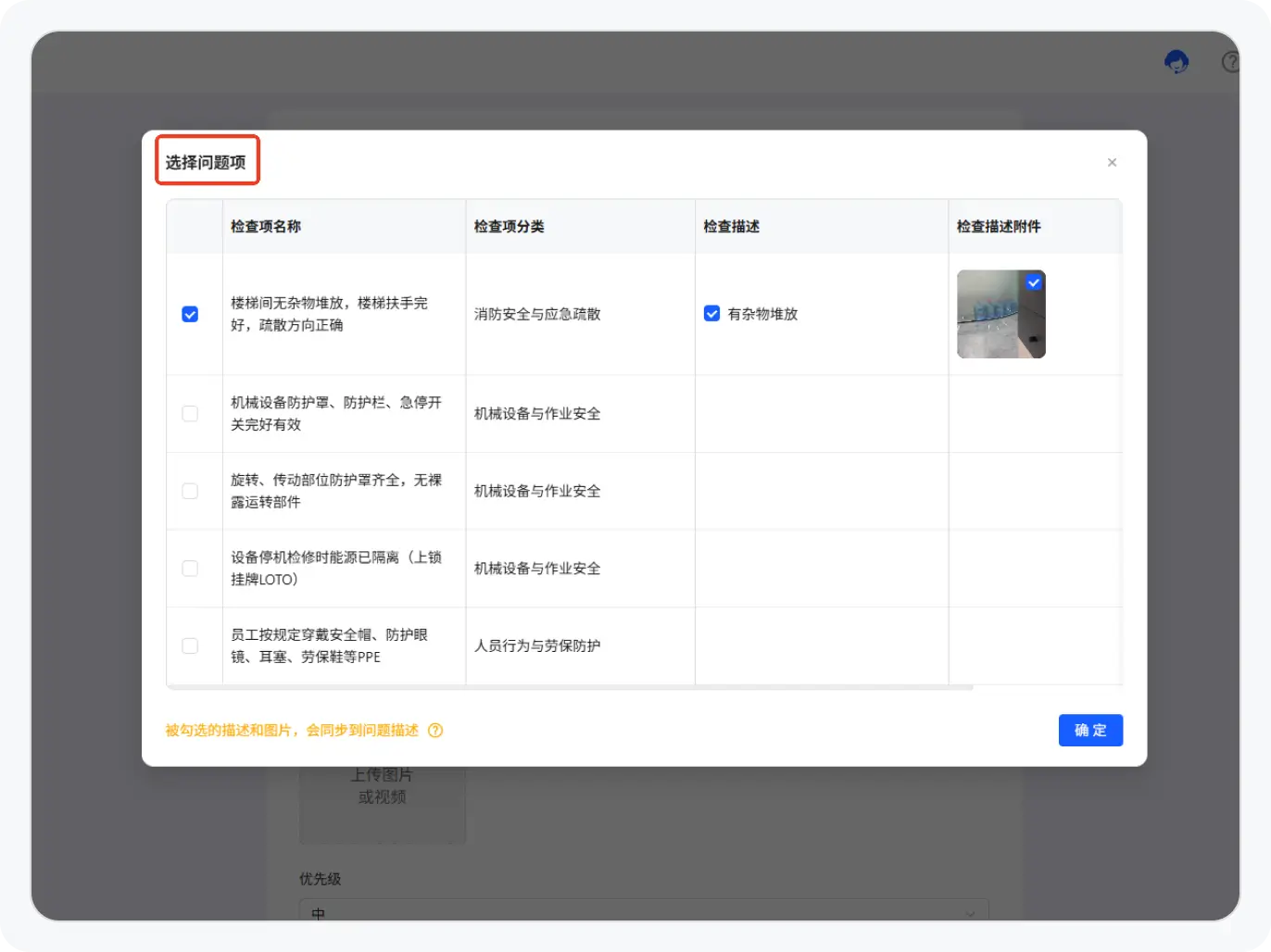
检查表问题项填写 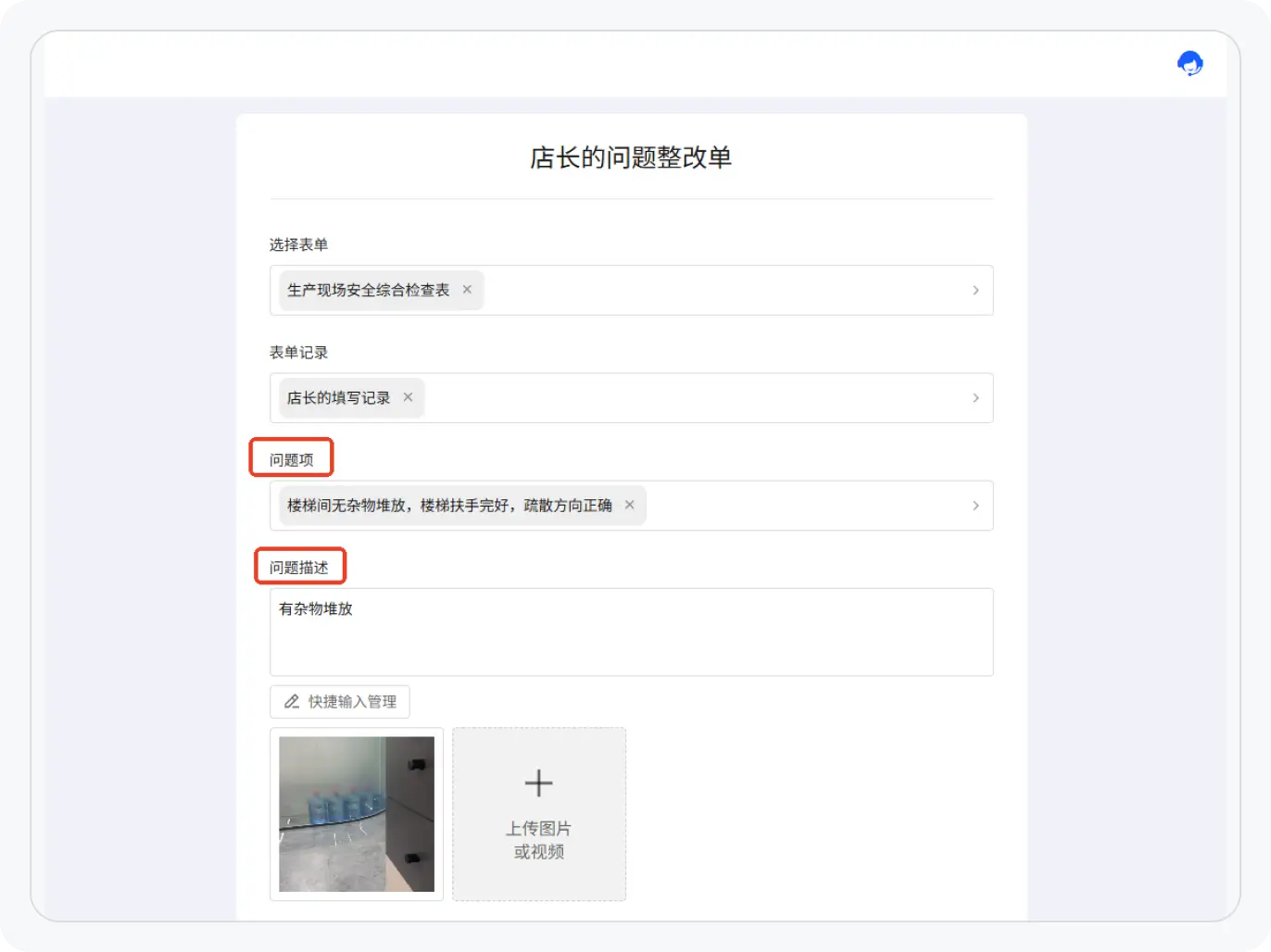
检查表问题项填写 优先级、严重程度:可选择优先级与严重程度。
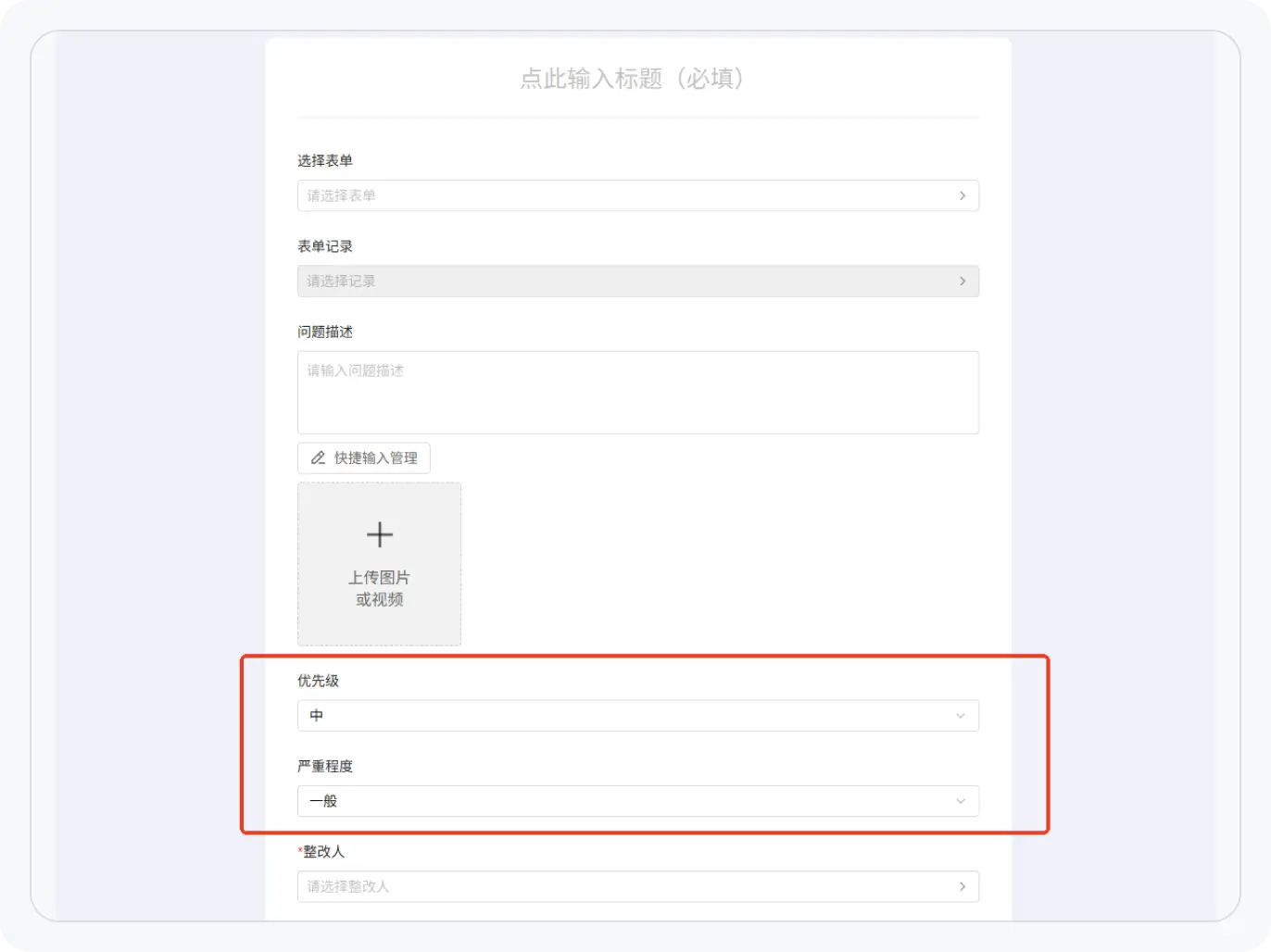
选择优先级、严重程度 优先级与严重程度可以在团队中进行自定义:点击 工单,选择 全部工单,点击 工单设置。
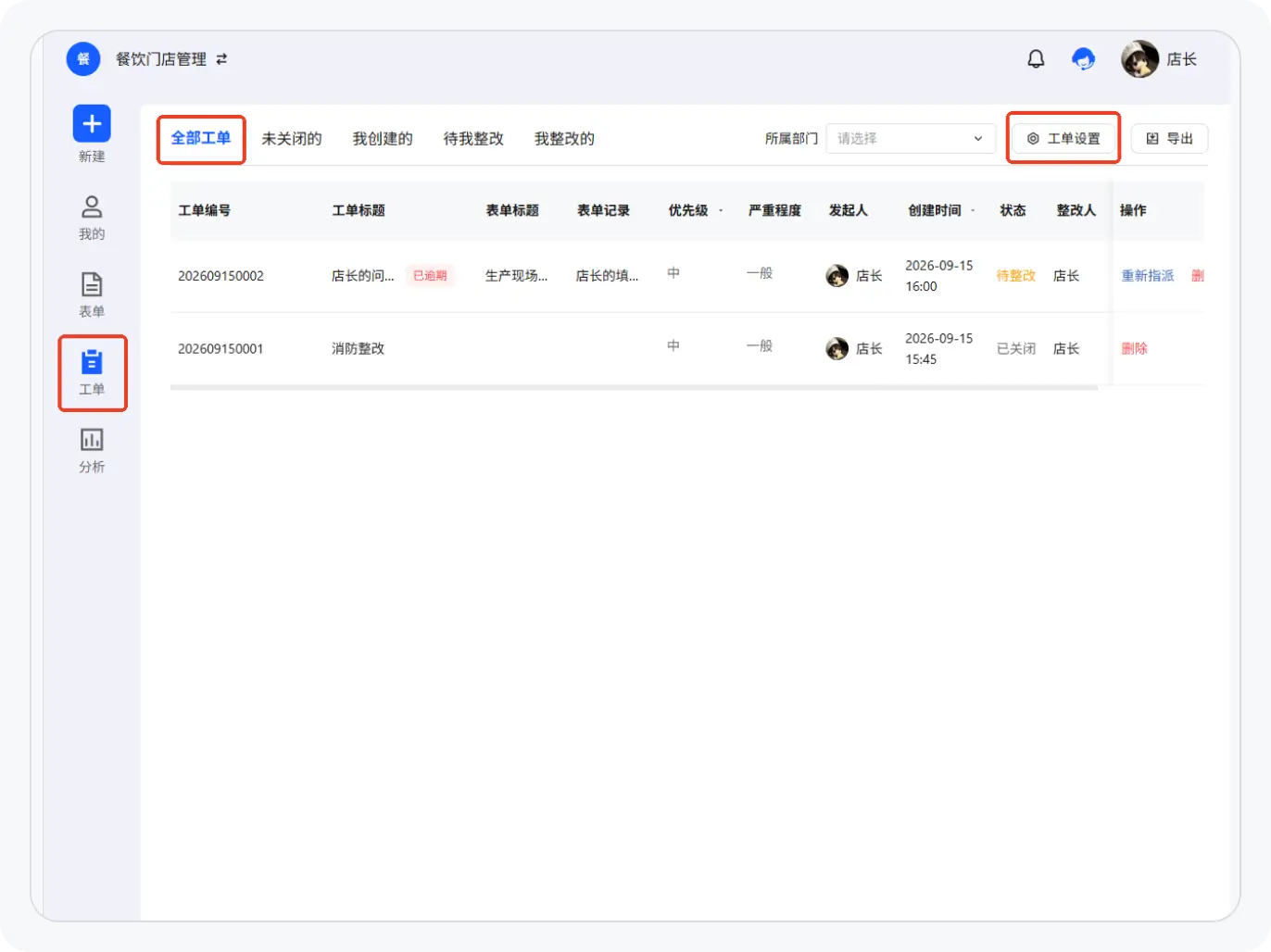
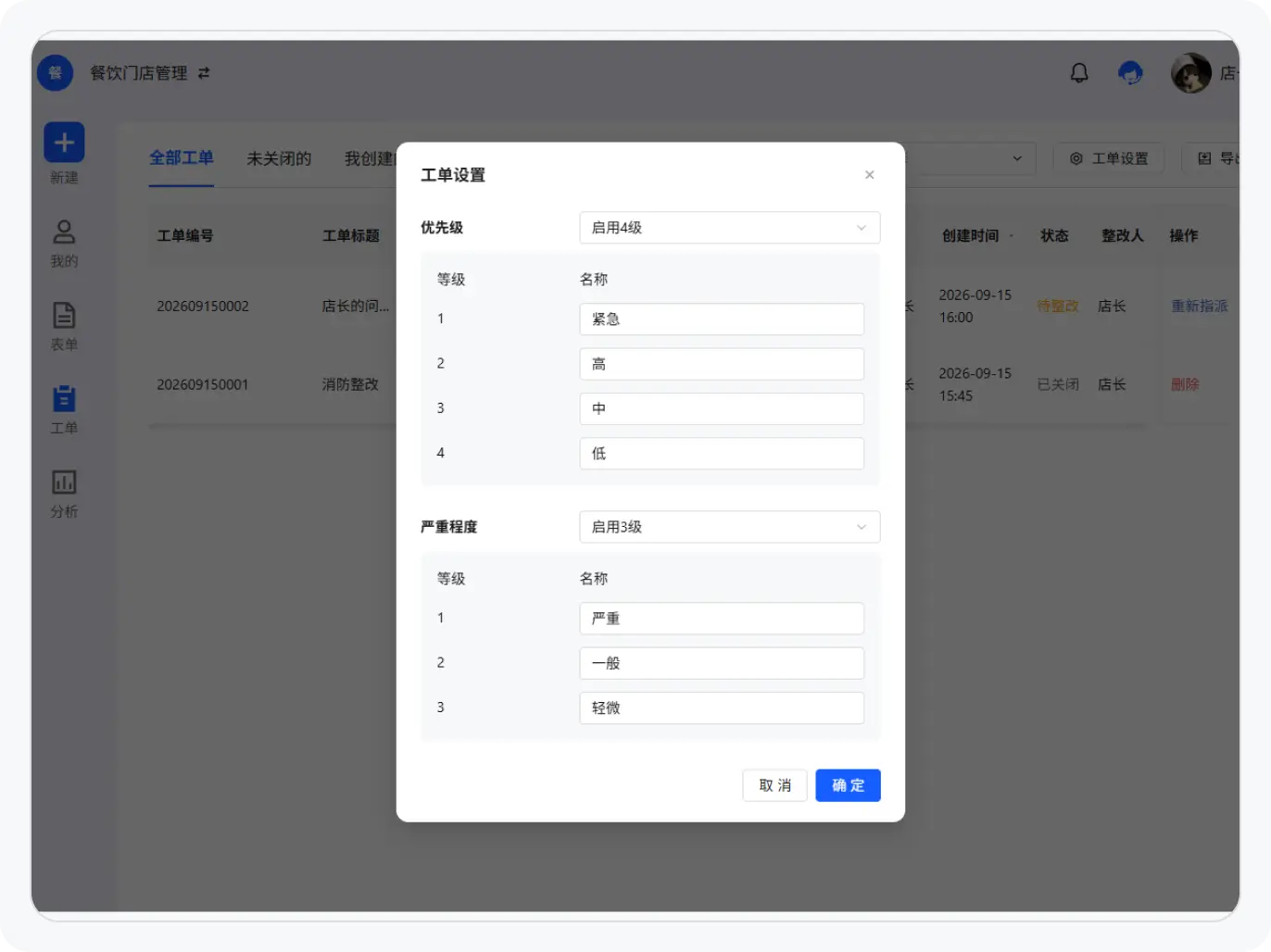
设置优先级、严重程度 整改人:
可选择这个问题由谁进行整改,只能选择团队内的成员;若选择了多个整改人,其中一人完成整改则表示整改完成。截止时间:
设置工单的截止时间,限期整改;若工单逾期后仍可继续整改,工单记录中会有"已逾期"标识。审批人:
工单发起人默认为审批人且不能删除,也可额外添加审批人,只能选择团队内的成员;若选择了多个审批人,其中一人审批完成则表示审批完成。所属部门: 可选择所属的部门。
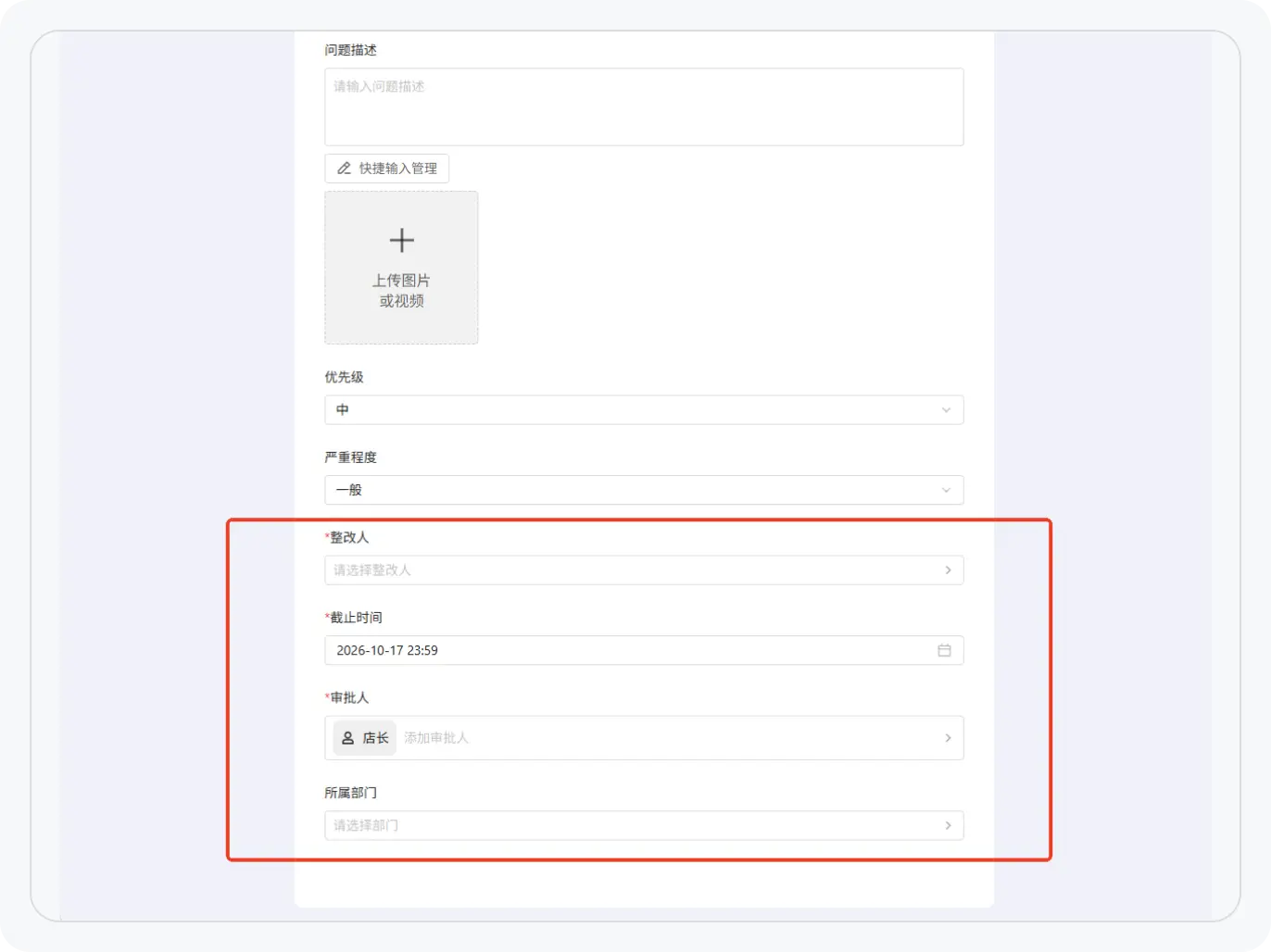
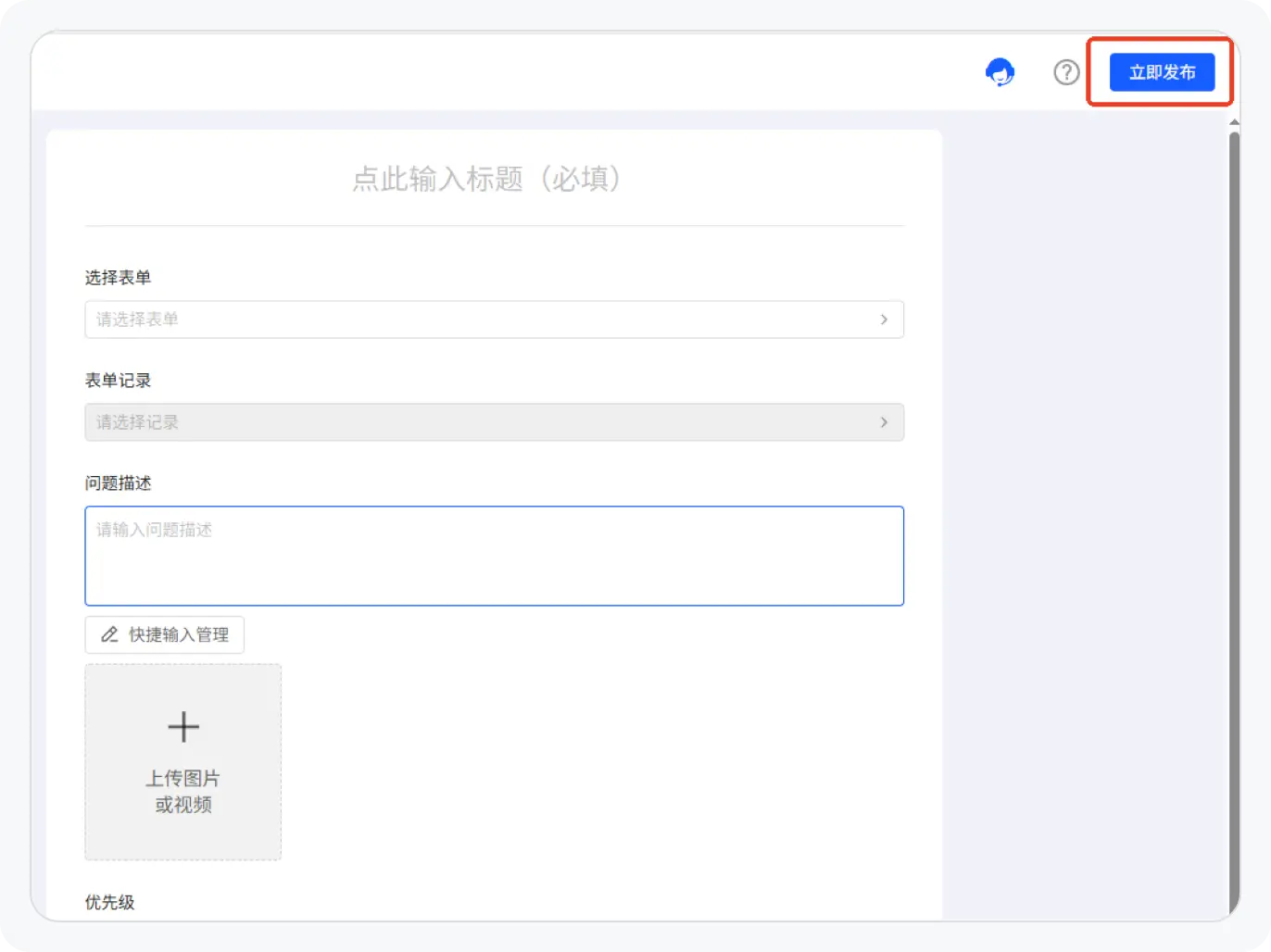
工单设置 发布工单:
设置完成后,可点击 立即发布,页面跳转至工单详情页,代表工单发布成功;系统会自动为所有整改人生成一条待办,提醒整改人及时整改。