
 扫码进入微信小程序
 发布检查表 / 表单后如何实现整改闭环?
发布检查表 / 表单后如何实现整改闭环?
表单和检查表负责把现场情况记录下来,工单负责把不合格的问题跟踪到整改完成。两者配合,一次自检、巡店、巡检、安全检查才能落到"问题有人改、改完有人看"的闭环上,而不是查完就结束。
本文会介绍如何用表单与检查表发起工单、限期整改并审核验收,形成自检巡检闭环。
一、闭环整体流程
一次完整的闭环包含四个环节:
| 环节 | 操作 | 操作人 |
|---|---|---|
| 发现问题 | 现场填写检查表或表单,不合格项拍照留痕后提交 | 巡检人 |
| 发起工单 | 在记录详情中一键发起整改工单,指派整改人、设定截止时间与审批人 | 发布人、协管员 |
| 限期整改 | 收到待办后完成整改,上传整改后的照片或视频并提交 | 整改人 |
| 审核验收 | 核对整改结果,通过则工单关闭,不通过则驳回继续整改 | 审批人 |
每个环节都会留下记录:谁检查、谁整改、何时完成、整改结果如何,都能在工单中查到,不会再出现"查了白查、改了白改"的情况。
二、前置准备
1. 开启【允许发起工单】
在创建检查表/表单时,需要在设置中开启 允许回复、点赞、批图、评分、发起工单 。
⚠️ 注意:此处默认设置为 发布人和协管员可发起工单 ;若需要所有人均可发起工单,可以修改设置为 所有人可发起工单。
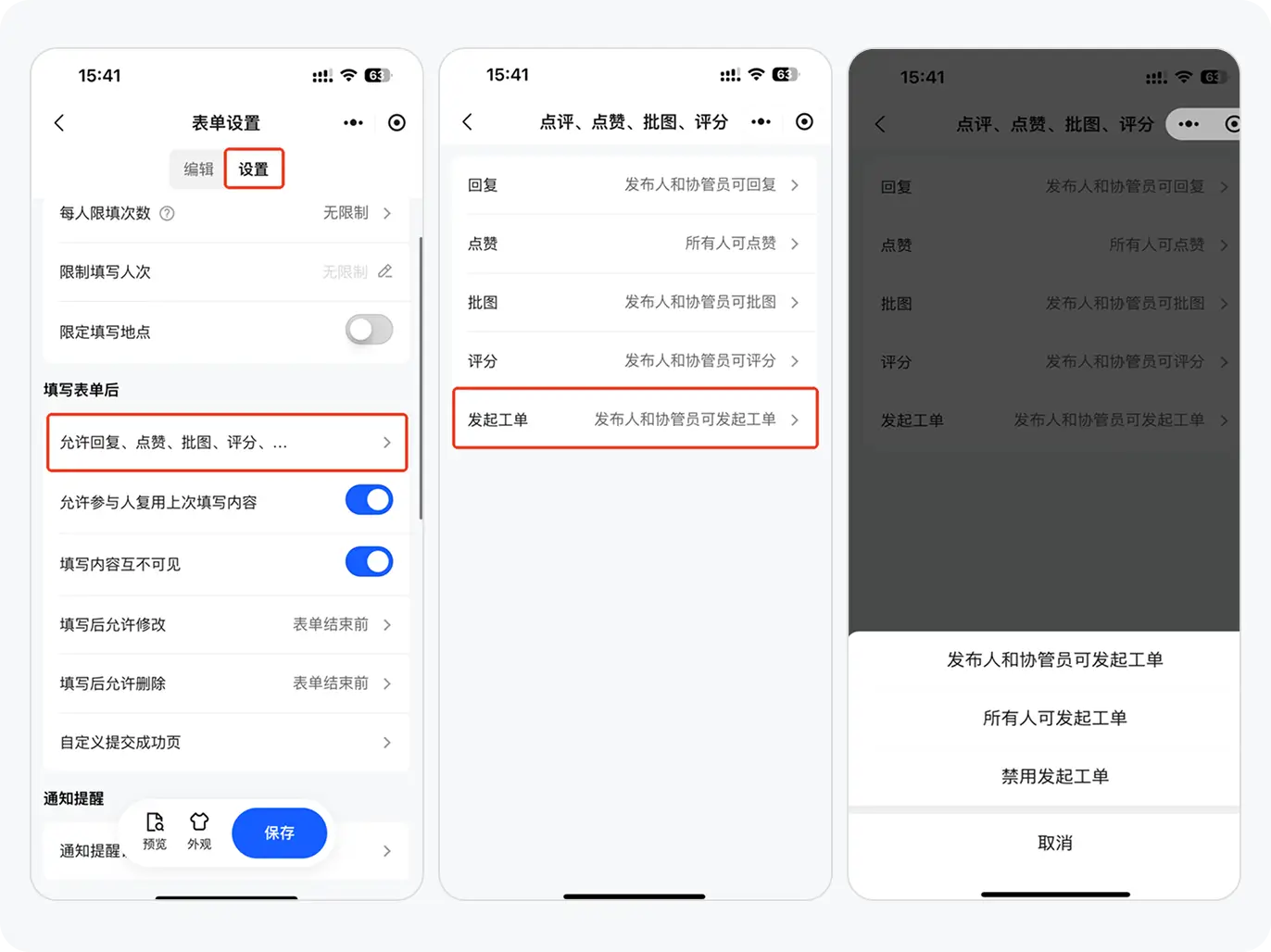
开启后,查看记录详情时才会出现 发起工单 入口。
2. 通知提醒
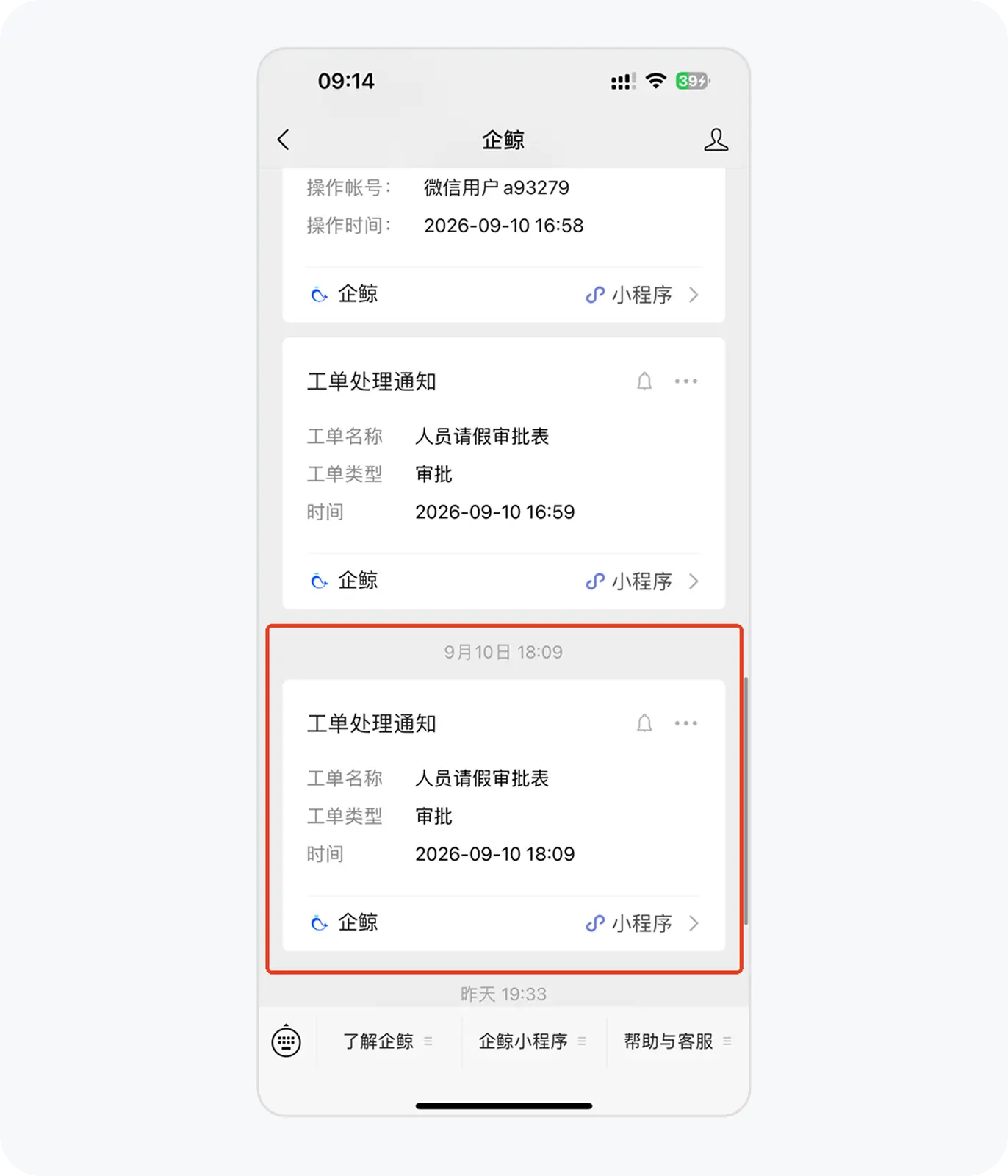
关注企鲸公众号,整改人 / 审批人可以收到工单的整改、审批通知
三、发现问题
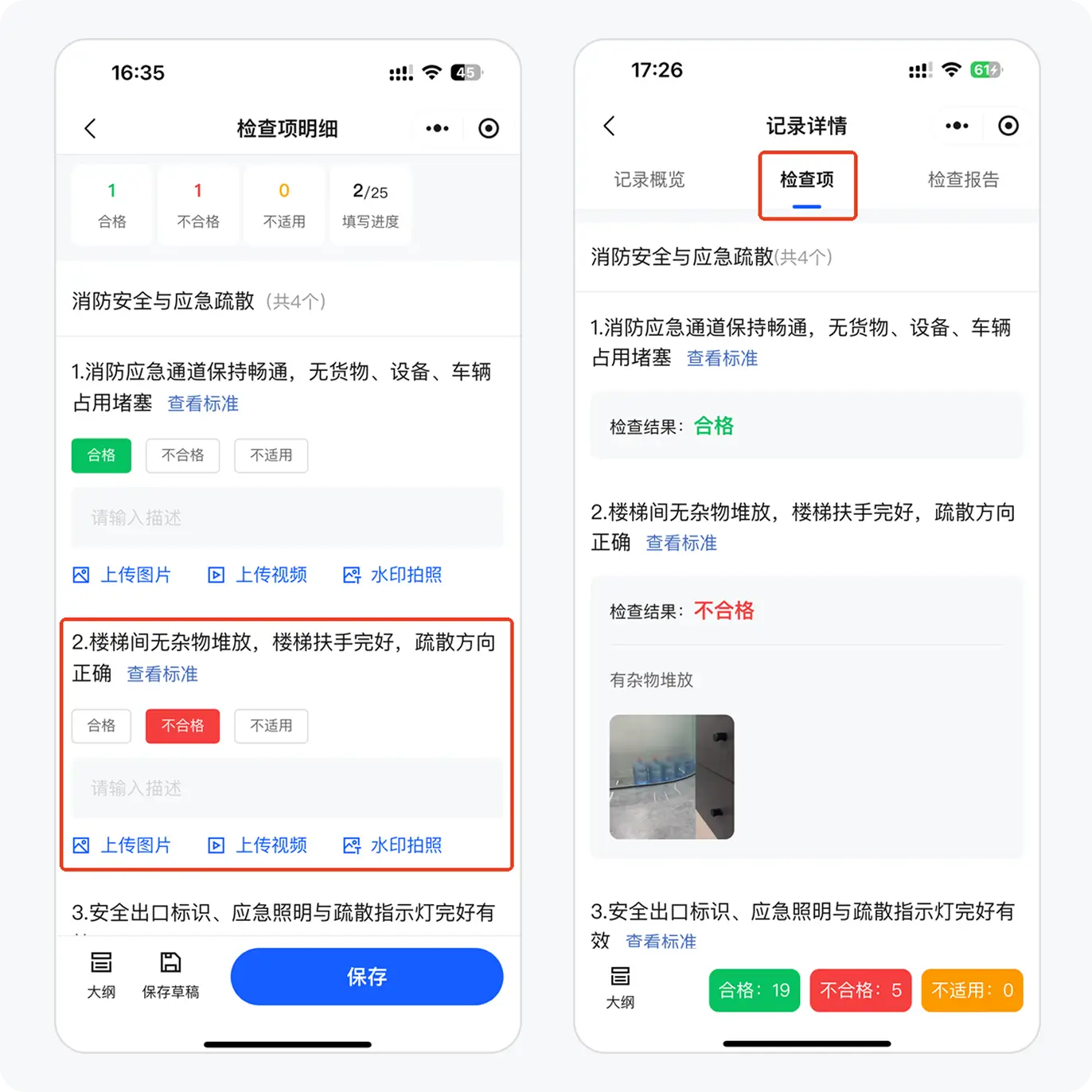
巡检人到现场后,按检查表逐项核对,遇到不合格项时:
- 在该检查项上选择 不合格,并填写问题说明;
- 拍照或录制视频留痕,作为后续整改的对比依据;
- 点击提交,可以在这个表单 / 检查表中看到这条记录。
四、发起工单
方式一:一键发起工单
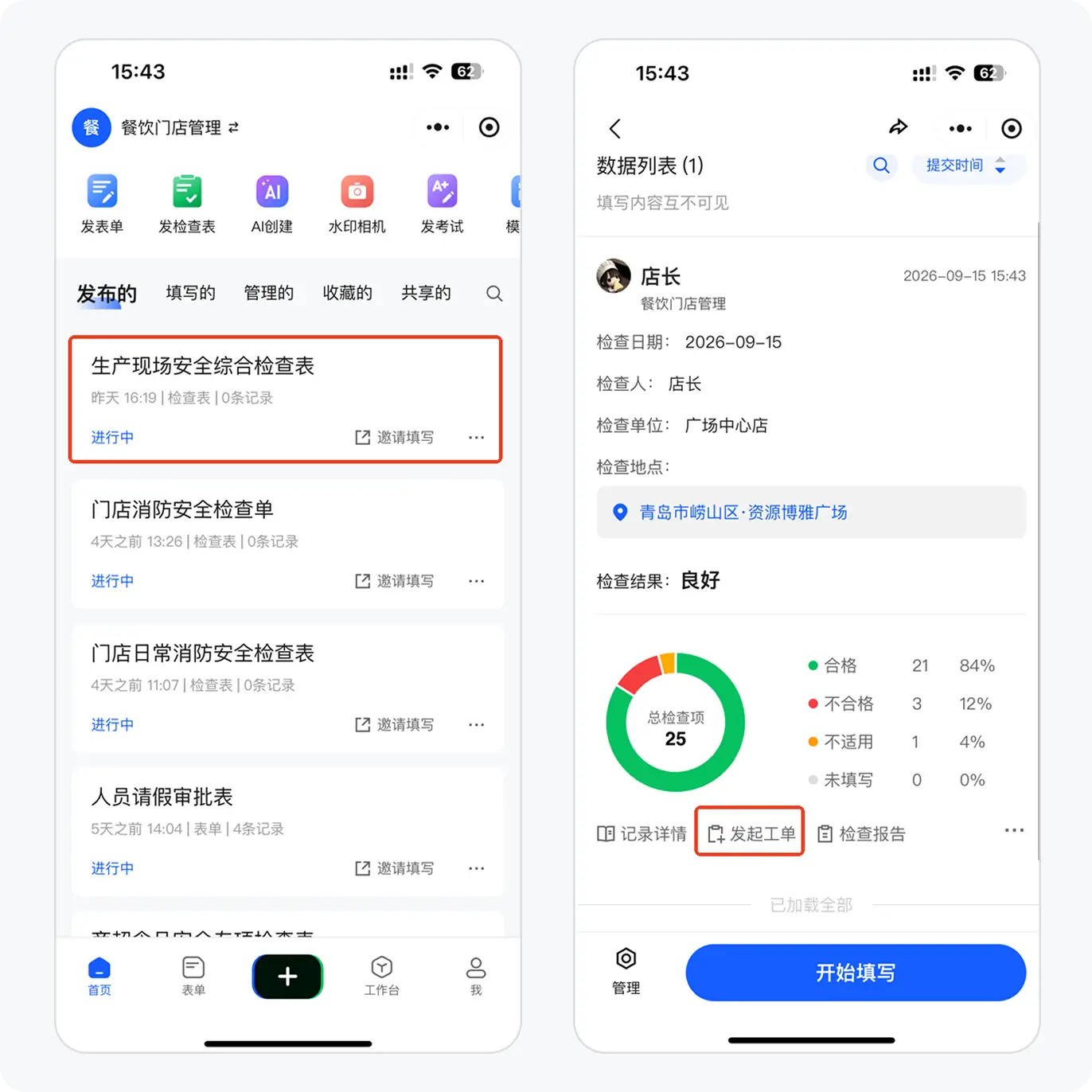
- 在【首页】发布的 中选择想要整改的表单或检查表;
- 进入相应表单 / 检查表后,点击 发起工单。
⚠️ 注意:
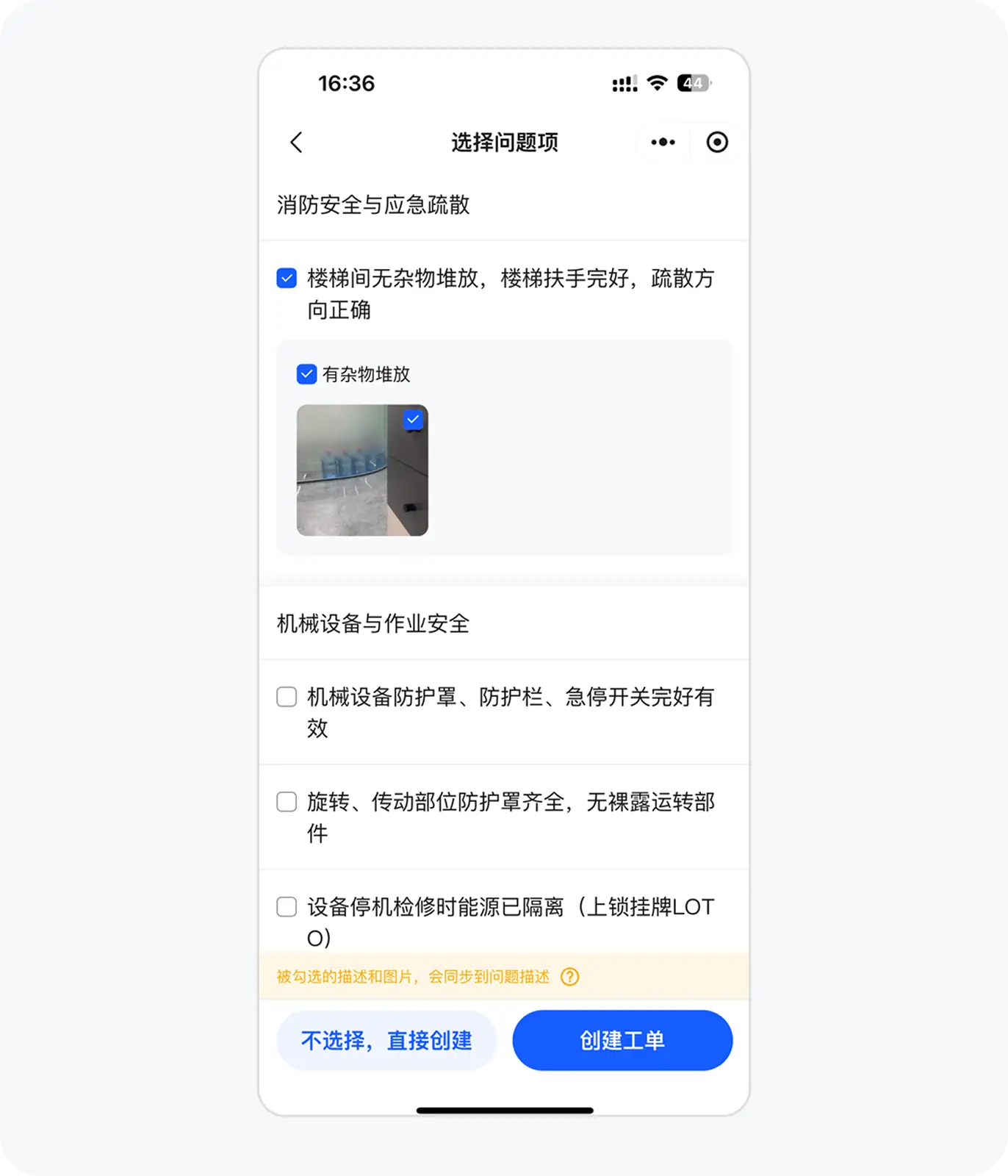
- 检查表发起工单时可以选择不合格项,直接引用不合格项中的问题描述和问题图片,不需要在工单中再次进行描述或拍摄;
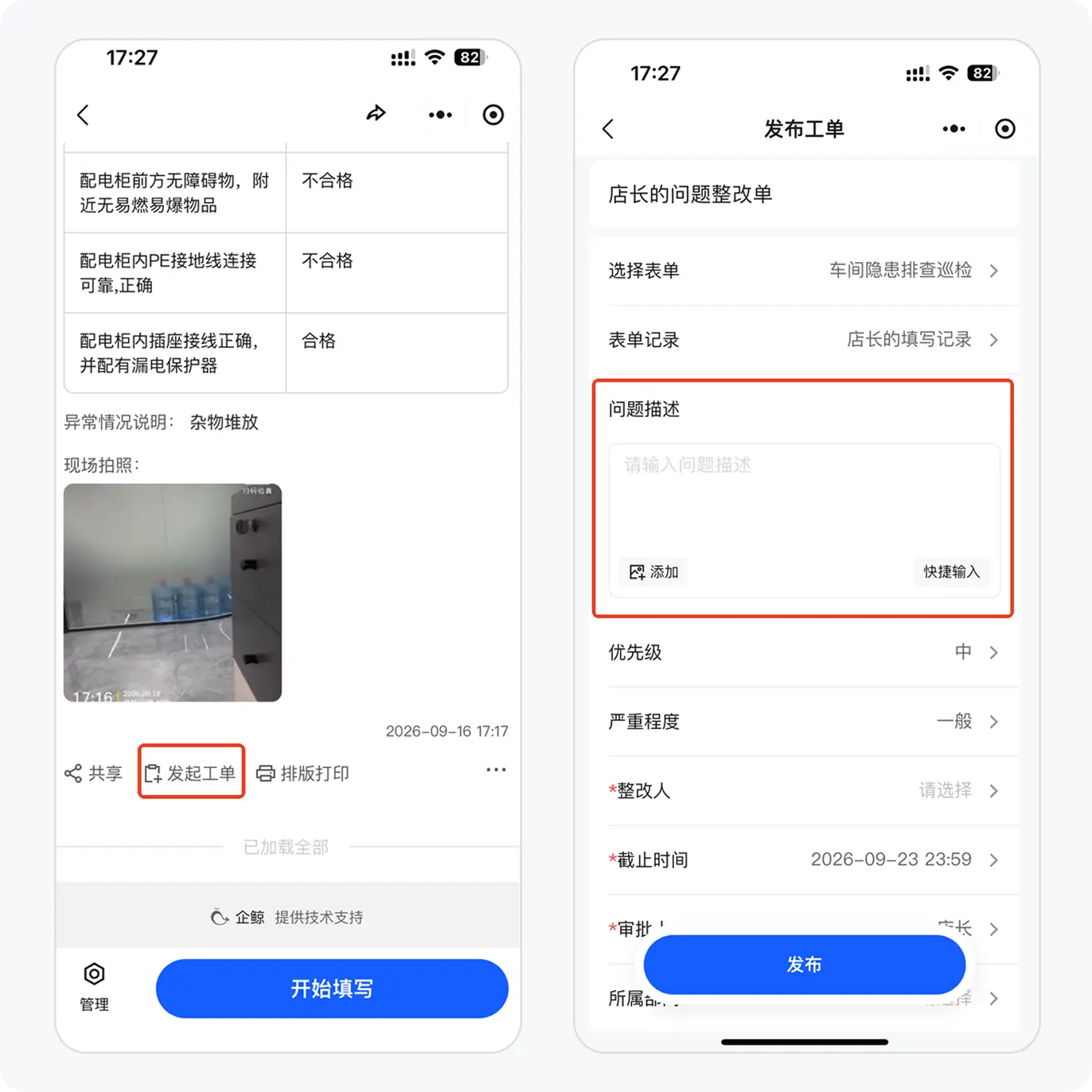
- 表单发起工单时,需要添加问题描述和问题图片 / 视频。
方式二:空白创建工单
若问题不来自某条记录(例如临时发现的安全隐患),也可以不关联记录,直接创建工单:
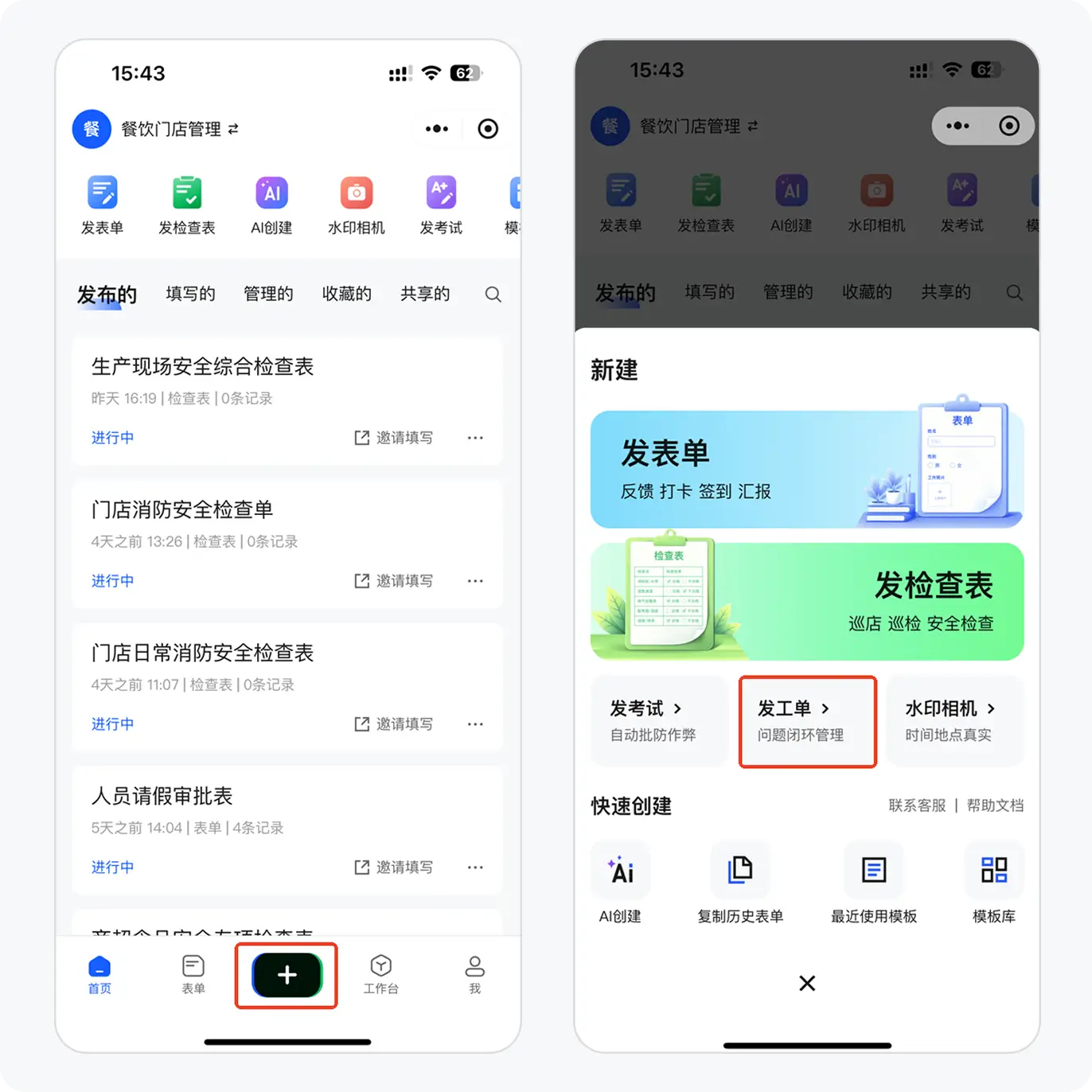
点击 首页的黑色【+】 → 发工单;
工单字段说明
| 字段 | 说明 |
|---|---|
| 标题 | 说明这是什么工单 |
| 选择表单 | 要关联的表单,可选择发布的、管理的以及填写的所有表单和检查表 |
| 问题描述 | 描述存在的问题,支持文本、图片和视频;图片和视频可从记录中选择 |
| 整改人 | 即问题由谁整改,只能选择团队内成员;选择多个整改人时,任一人完成整改即表示整改完成 |
| 截止时间 | 限期整改的时间;工单逾期后仍可继续整改,工单记录中会显示 已逾期 标识 |
| 审批人 | 工单发起人默认为审批人且不能删除,也可额外添加;选择多个审批人时,任一人审批完成即表示审批完成 |
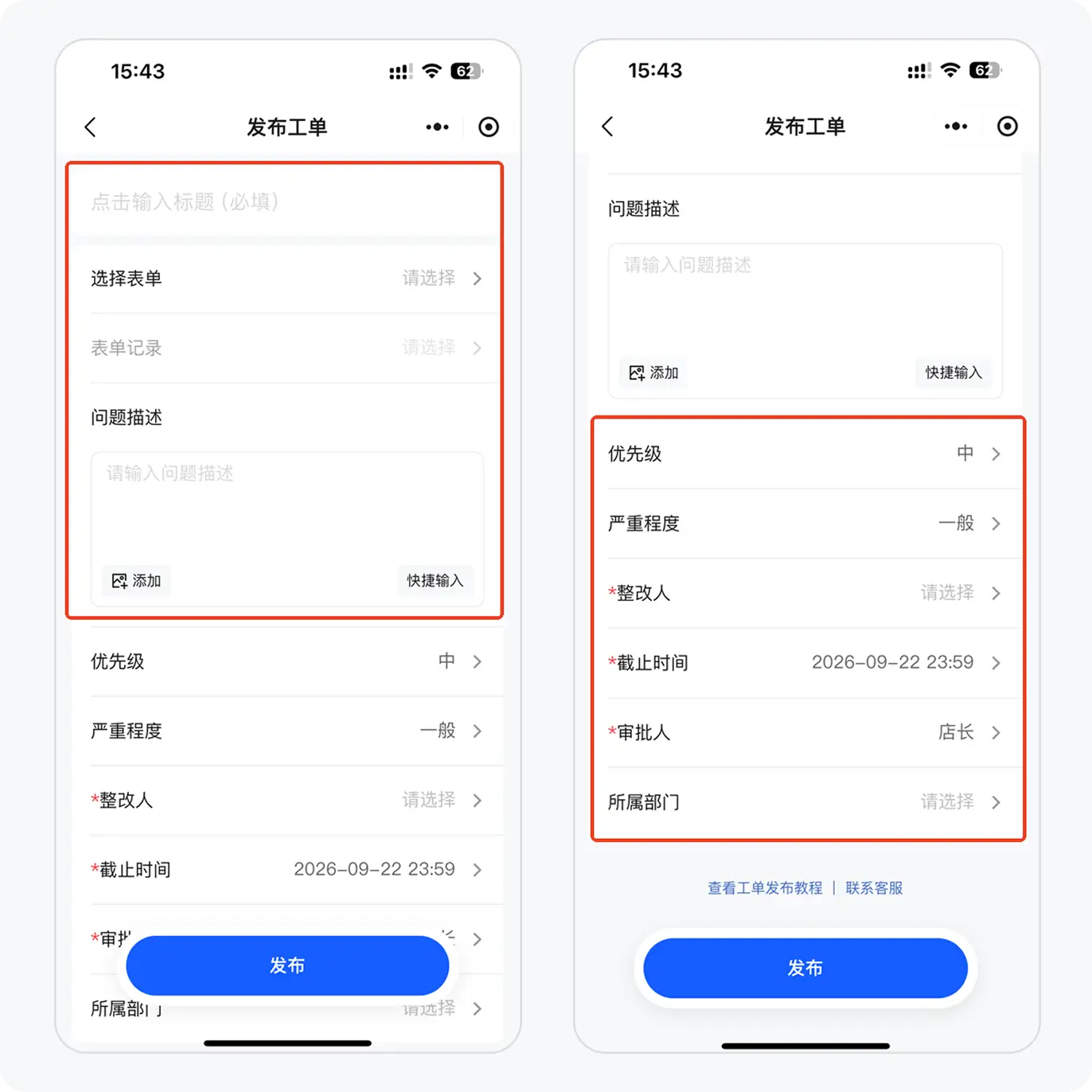
设置完成后点击 发布 即可,系统会自动为所有整改人生成一条待办,提醒整改人及时整改。
新建工单的完整说明,详见《新建工单(手机端)》
五、限期整改
工单发布后,整改人会在待办中收到提醒。
- 点击 工作台 → 我的待办,可看到待处理的整改工单;
- 点击 去处理 ,完成现场整改:填写整改说明,并上传整改后的照片或视频;
- 点击 提交整改,等待审批人验收。
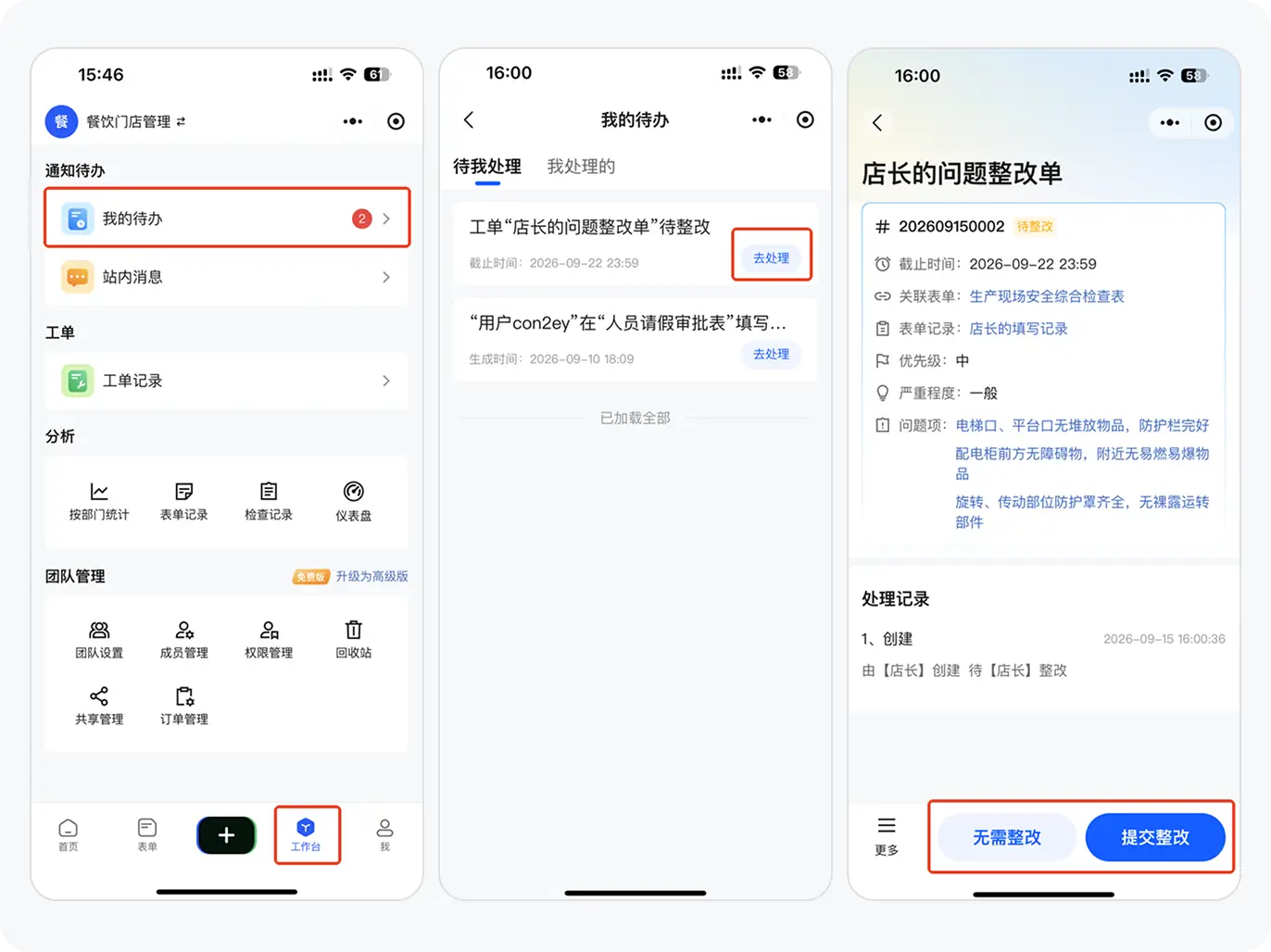
需要注意的两点:
- 整改人设置多个时,任一人提交即视为整改完成;
- 超过截止时间提交的记录会带 已逾期 标识,仍可提交,但会留痕,便于后续统计整改及时率。
六、审核验收
- 审批人(默认为工单发起人)打开 工作台 → 我的待办,可以看到待审批的记录;
- 点击 去处理,查看整改人提交的说明与照片 / 视频,判断问题是否真正解决;
- 符合要求即可通过验收,点击 关闭工单;不符合要求则驳回,点击 转待整改,继续整改。
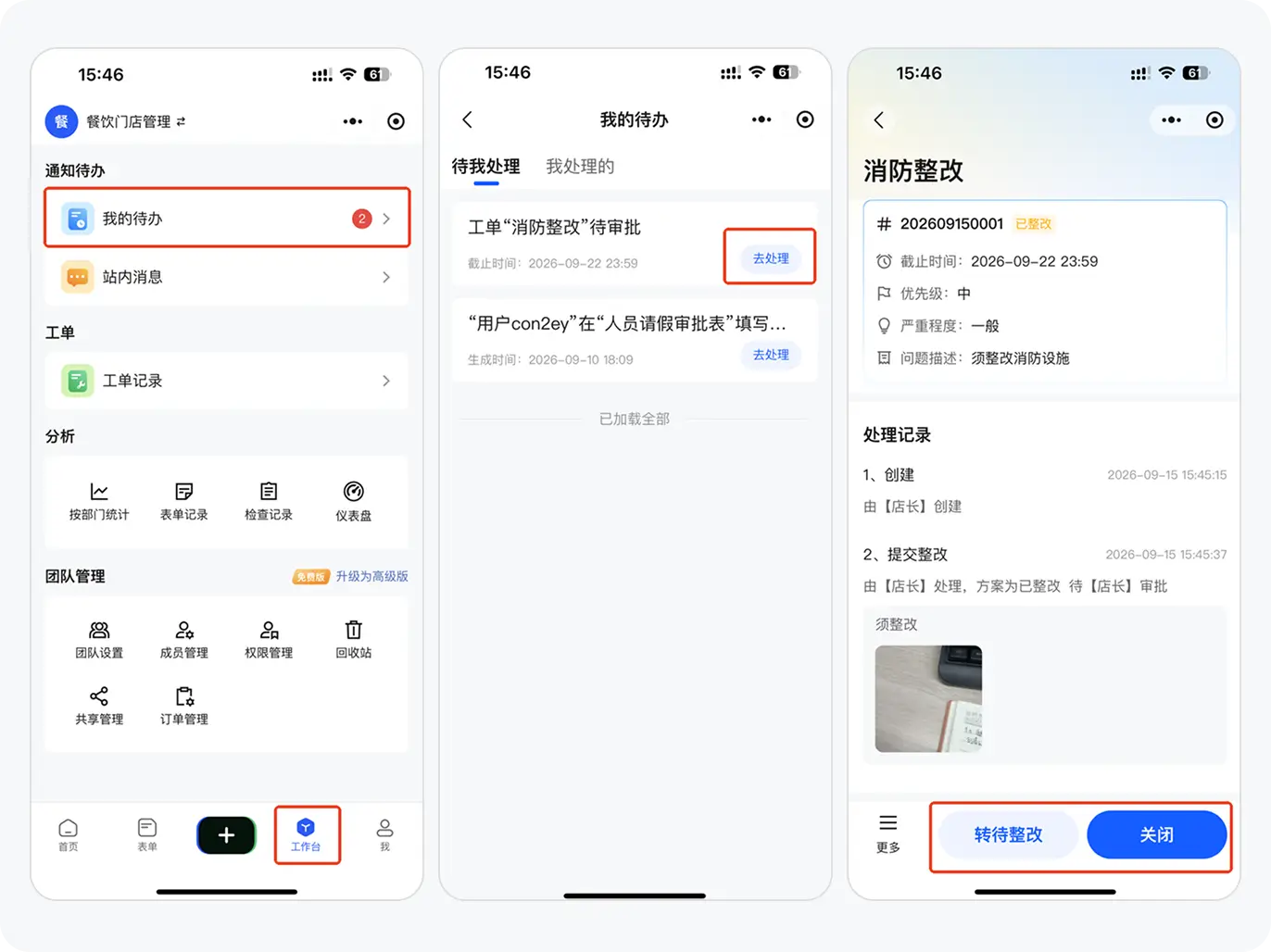
验收通过后,这条从"发现问题"到"解决问题"的链路就完整结束了。