
 扫码进入微信小程序
 文件夹管理
文件夹管理
表单数量较多时,通过文件夹可以规整各类资料,方便快速查找、统一权限管控,避免列表杂乱。本文介绍如何在企鲸中使用文件夹对表单、检查表、考试等进行分类管理。
一、进入文件夹
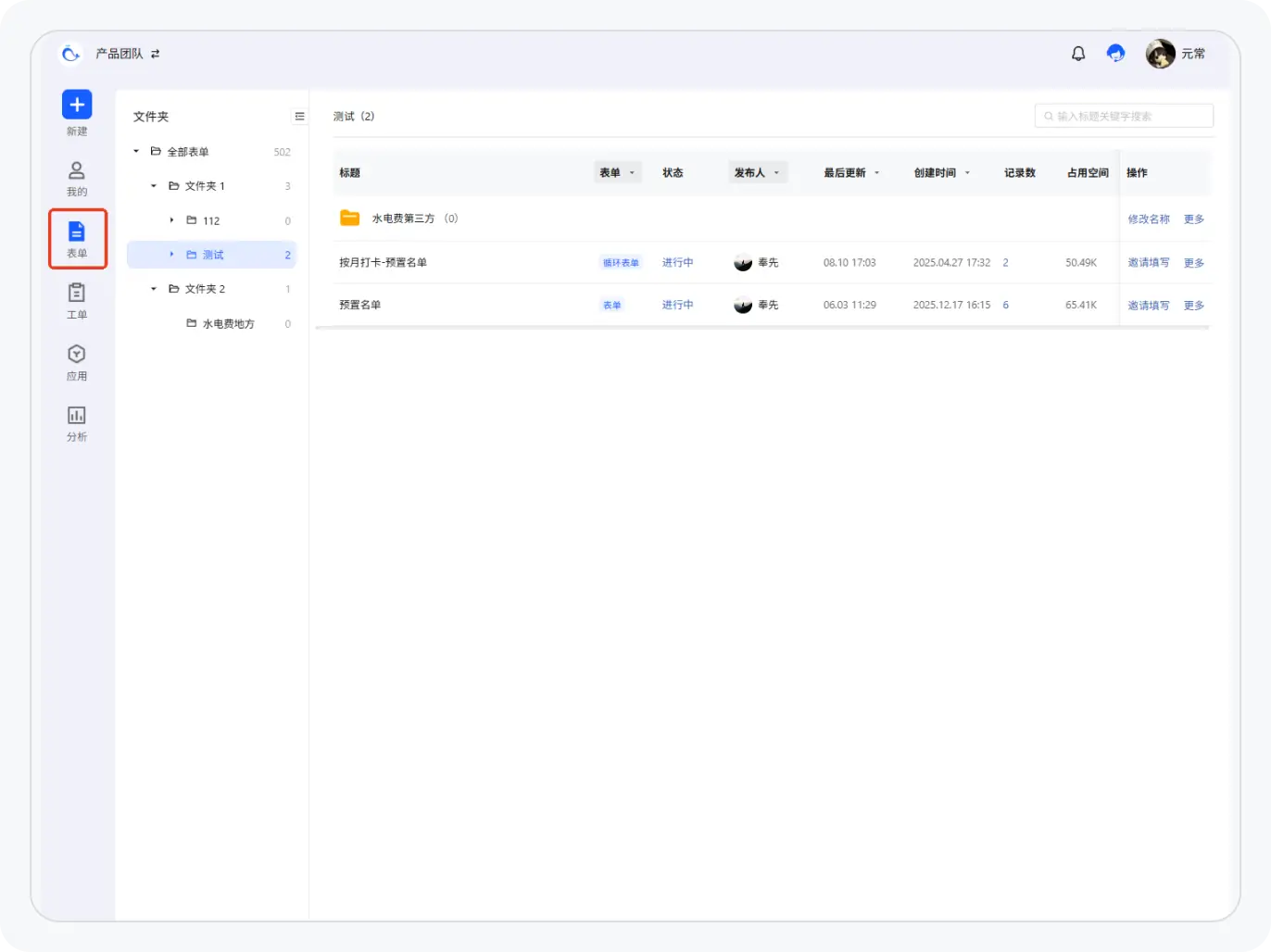
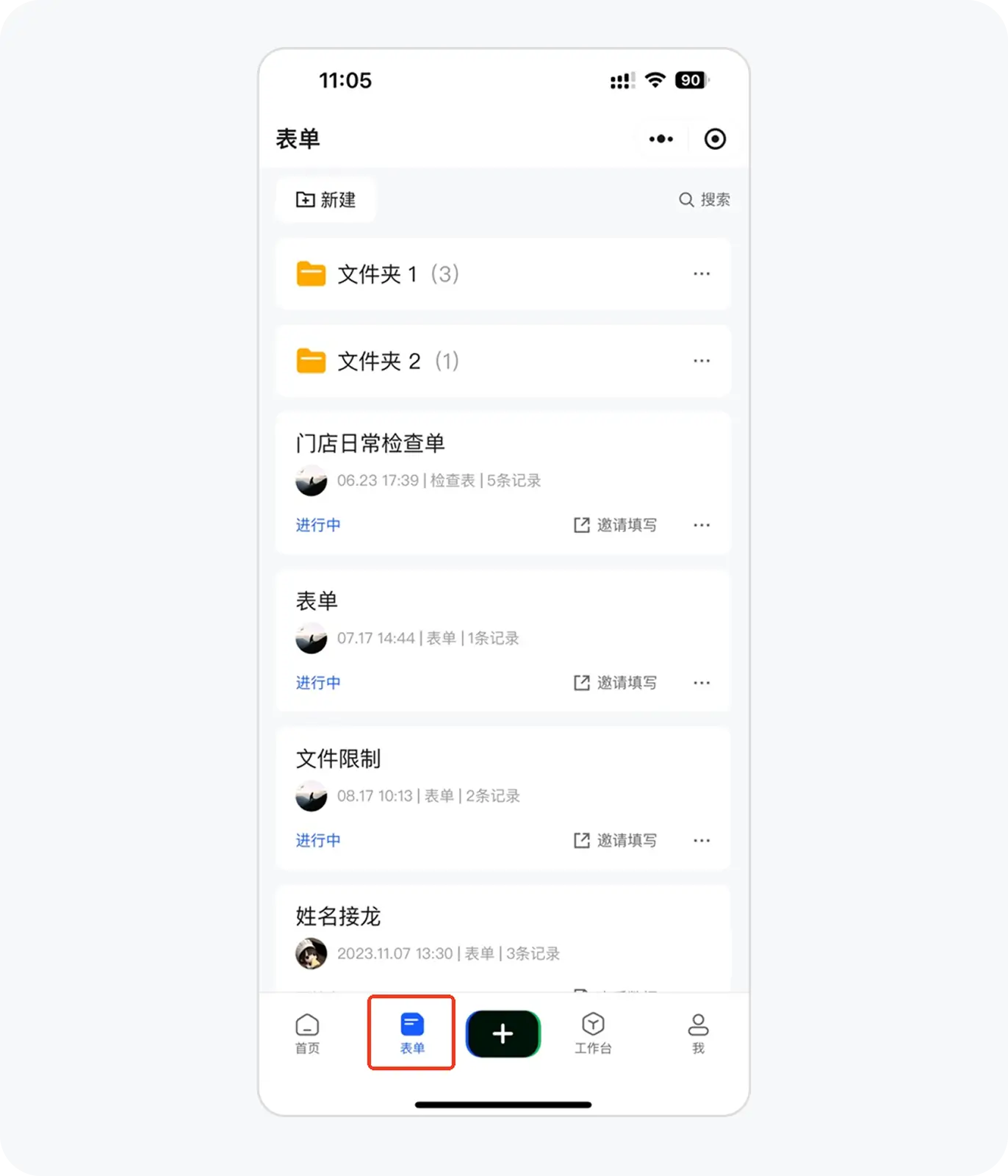
进入团队后,点击导航栏的 表单 ,即可看到文件夹列表。
二、创建与管理文件夹
电脑端操作
创建子文件夹
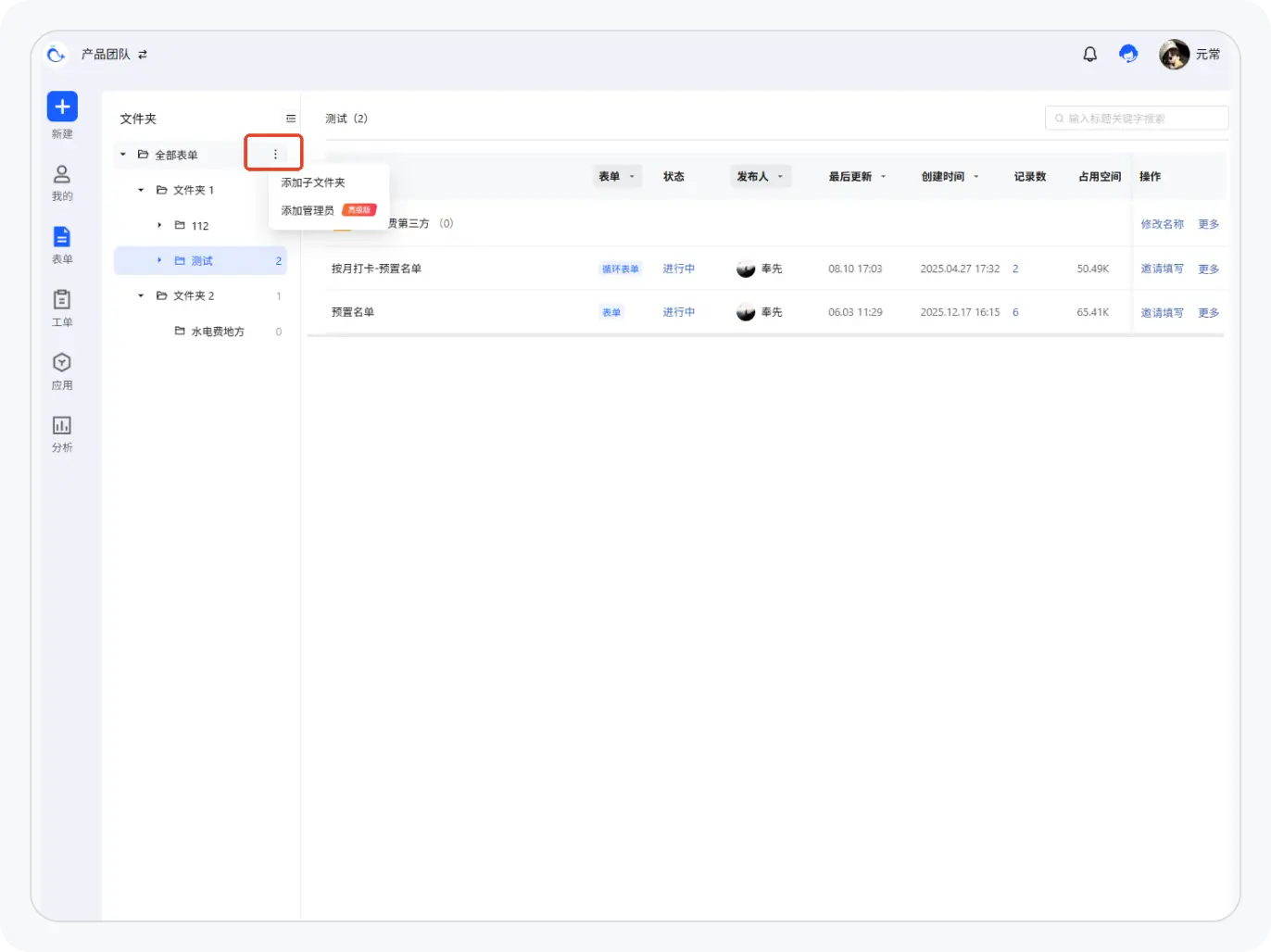
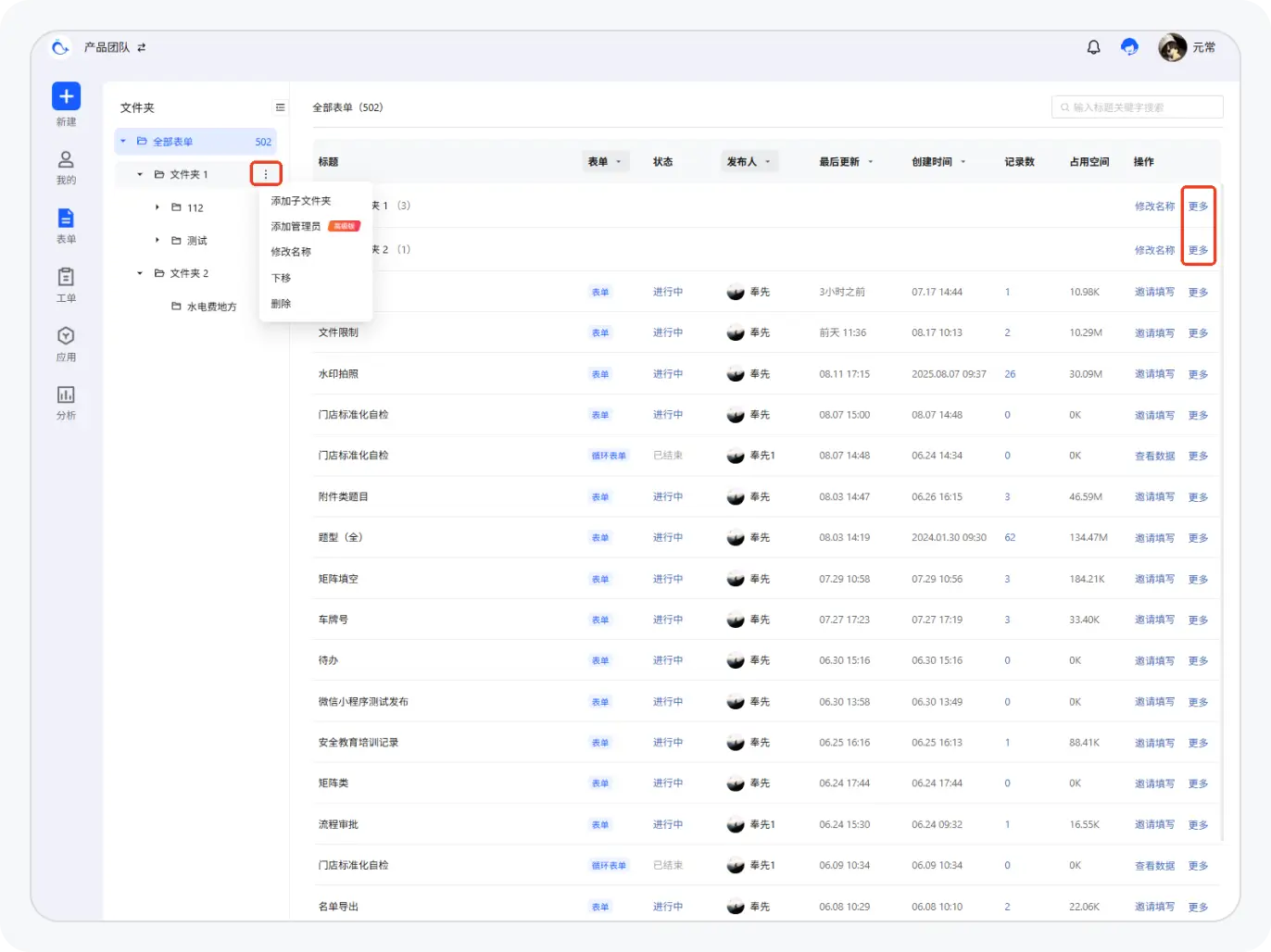
点击全部表单左侧下拉箭头 ,会显示所有子文件夹及其层级关系;点击右侧的 三个点,可选择 添加子文件夹 创建子文件夹。
文件夹操作
在【全部表单】页面,可以看到所有子文件夹以及未进入文件夹的表单。
页面支持以下操作:
- 搜索:在右上角搜索框输入标题关键字。
- 筛选:可按类型、发布人、最后更新、创建时间筛选。
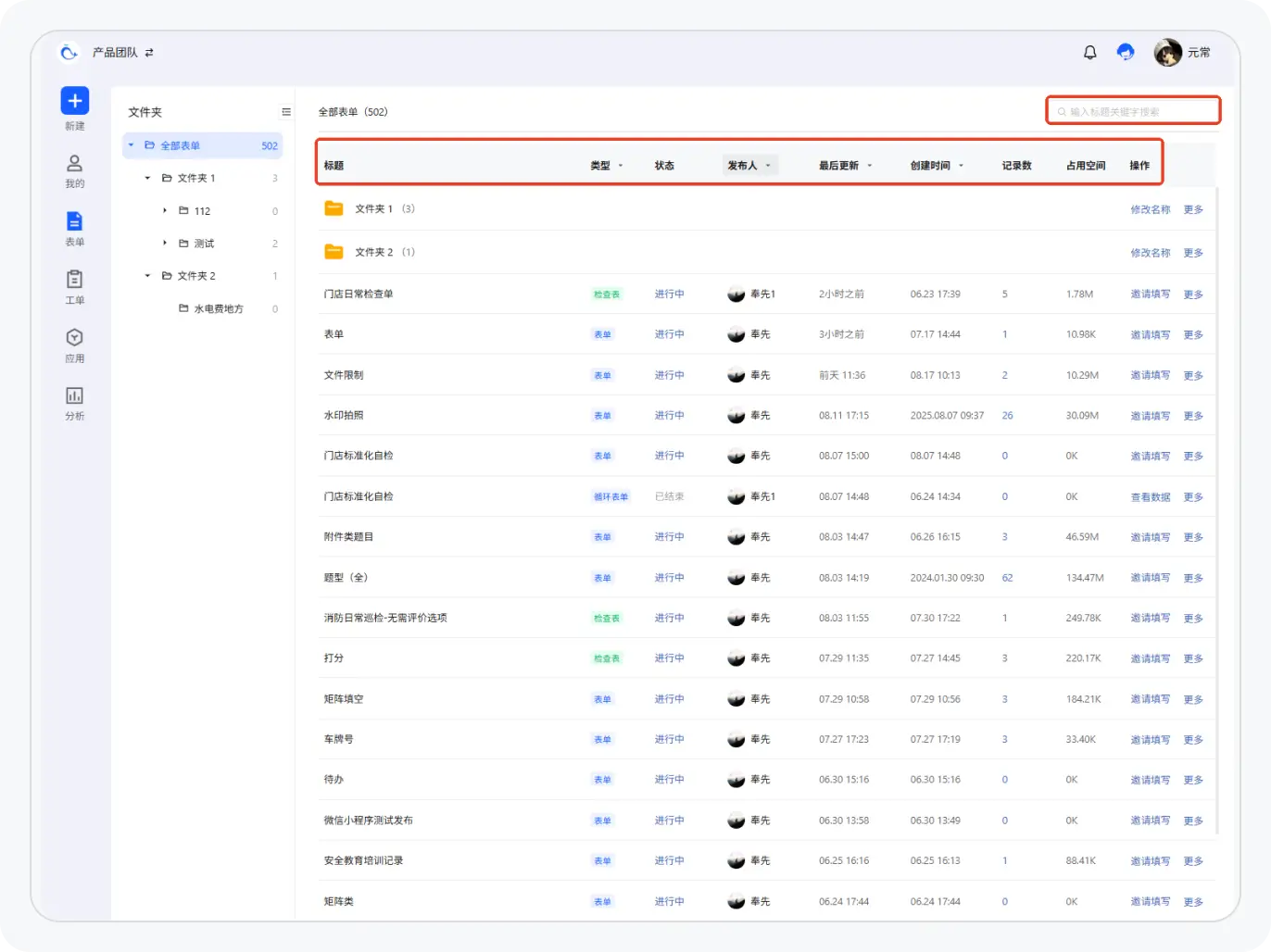
点击文件夹右侧的 三个点 或列表右侧 更多 按钮,可进行 修改名称、添加管理员、上移/下移、删除 等操作。
手机端操作
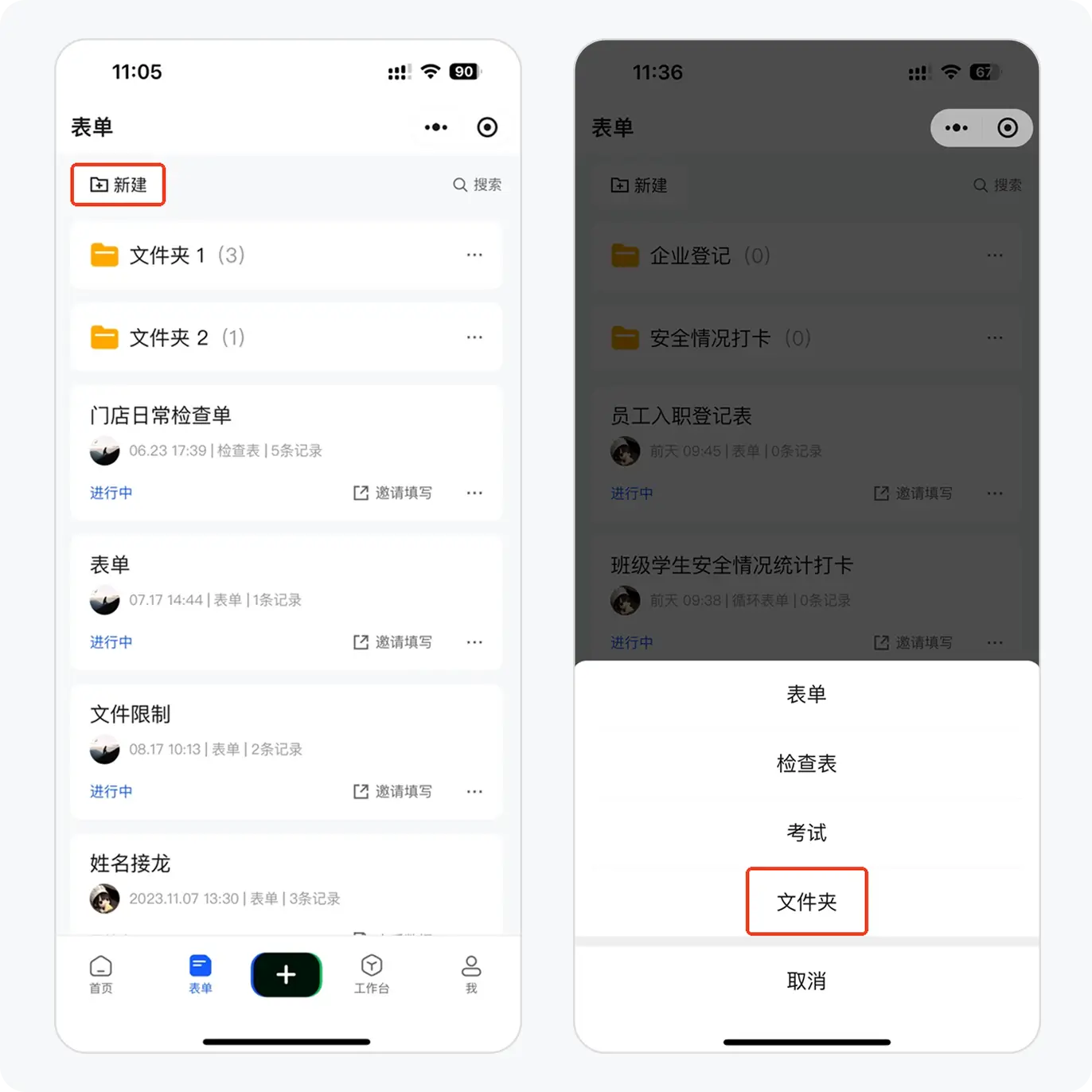
创建子文件夹
在【表单】页面左上方点击 新建 ,即可创建子文件夹。
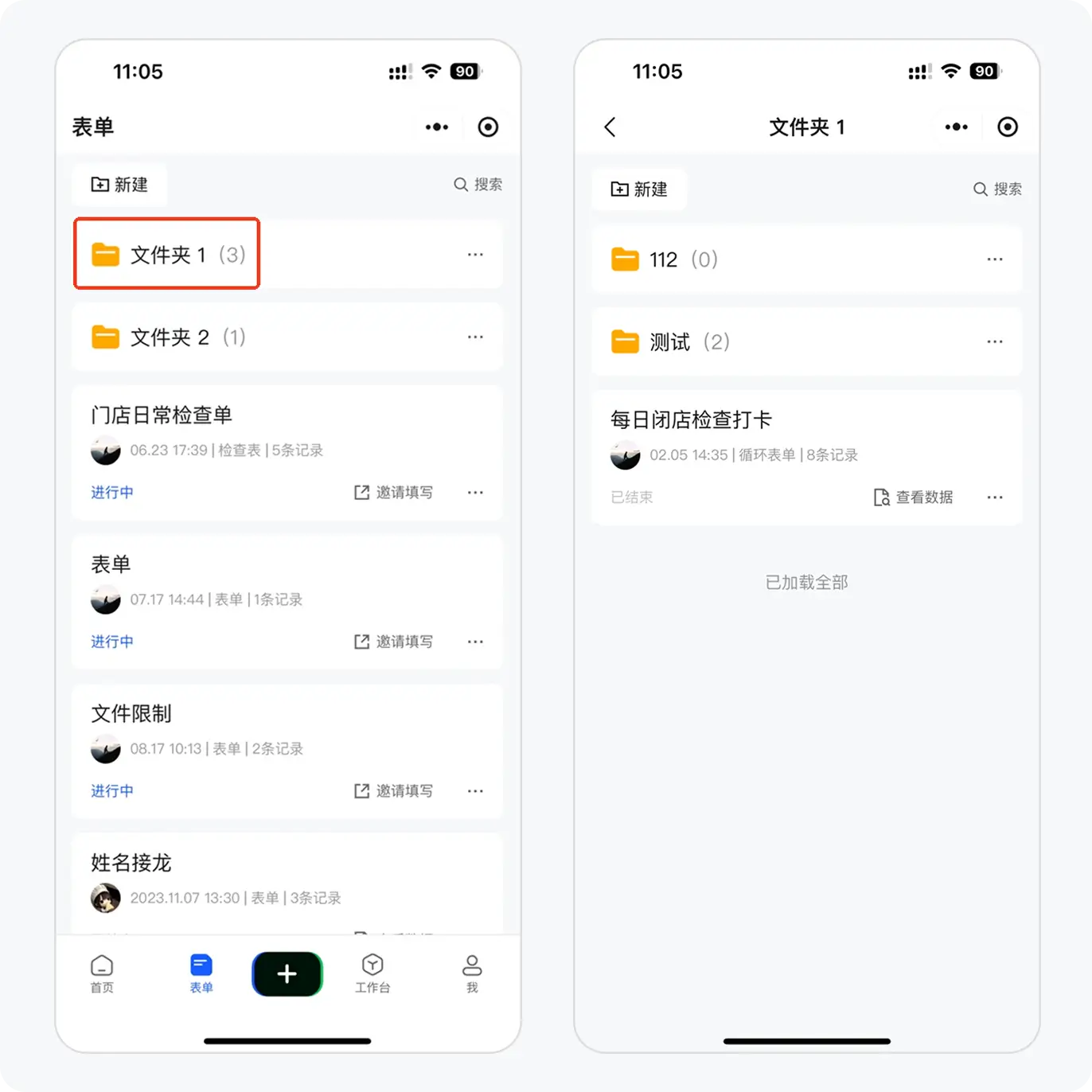
文件夹操作
在【表单】页面可以看到所有子文件夹以及未进入文件夹的表单;点击文件夹即可进入对应文件夹内部。
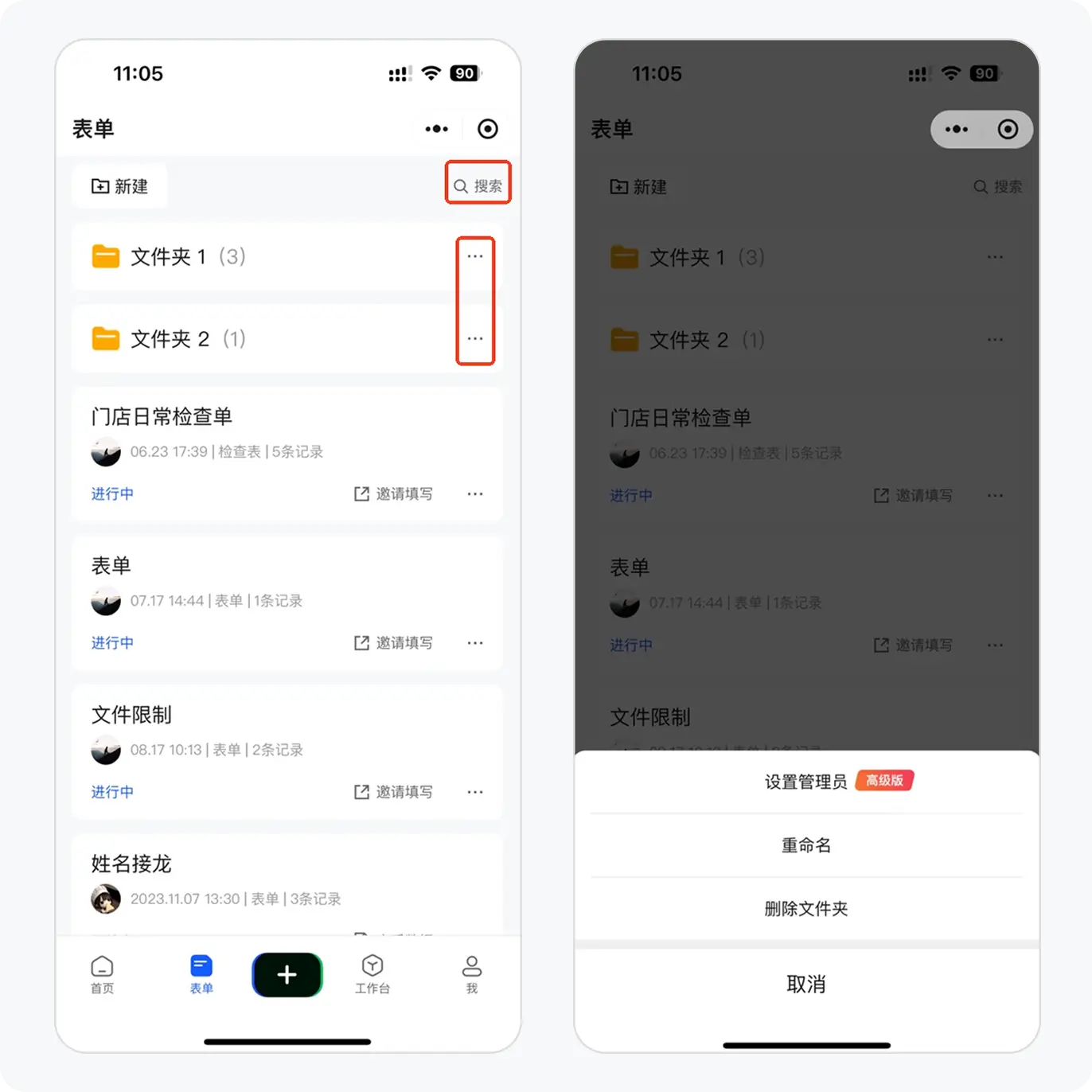
点击右上角 搜索 图标可进行搜索;
点击文件夹右侧的 三个点,可选择 设置管理员、重命名、删除文件夹。
三、文件夹管理员
权限说明
文件夹管理员可管理指定文件夹中的表单,权限分为:
| 权限类型 | 权限说明 |
|---|---|
| 可管理 | 子文件夹新增、删除、修改,添加子文件夹管理员;编辑表单、查看数据、导出数据等 |
| 可查看 | 可查看文件夹内所有表单记录,并导出数据 |
只有企鲸高级版和专业版团队才能配置文件夹管理员角色。详情可查看《版本权益说明》。
关于文件夹管理员设置方法、与协管员的区别等更详细说明,详见《添加协管员》。