 扫码进入微信小程序
 了解手机端操作界面
了解手机端操作界面
本文介绍企鲸手机端操作界面,含首页、表单、新建+ 、工作台与我的等模块。
一、首页
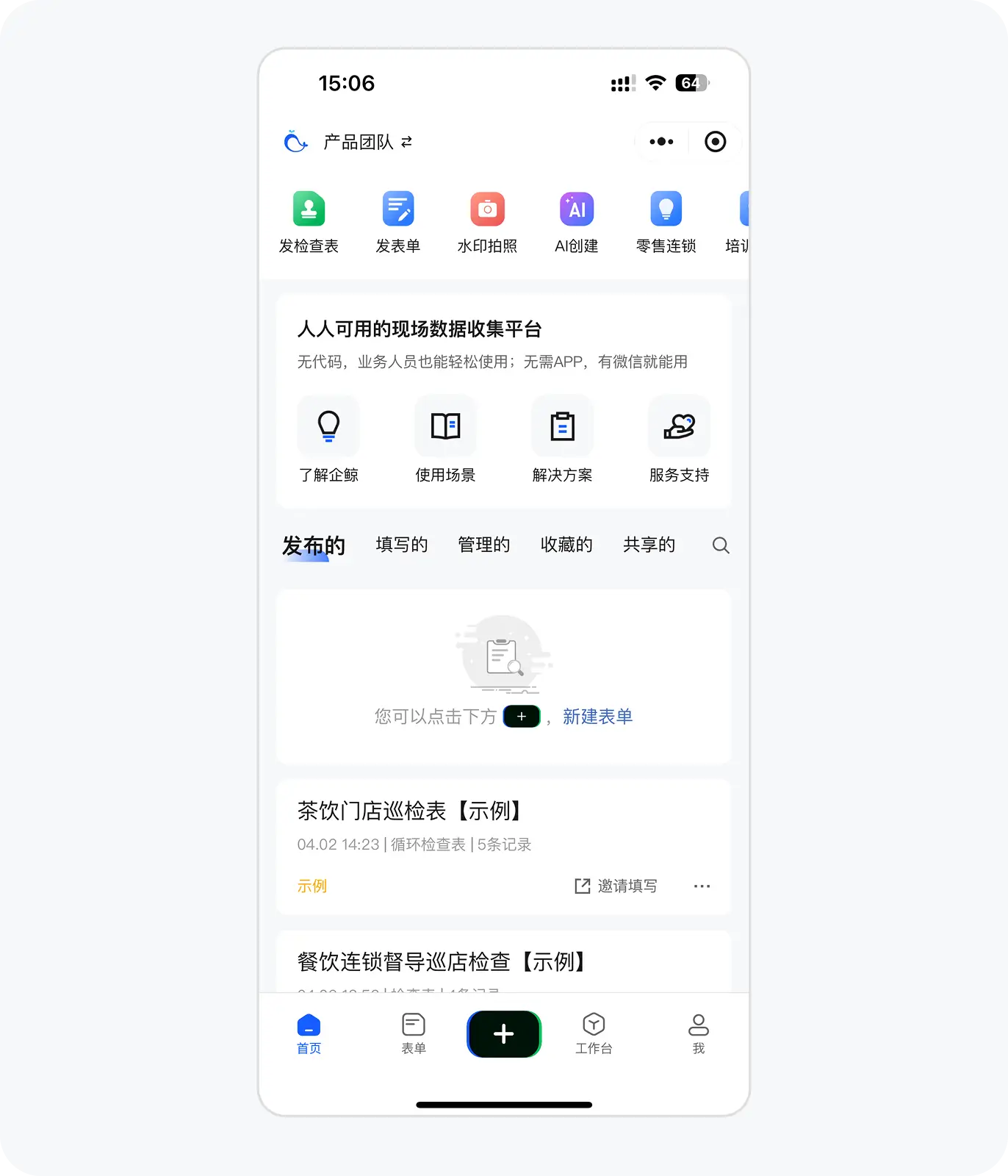
手机端一共五部分页面,最左侧为【首页】,包含所有和当前用户相关的表单。
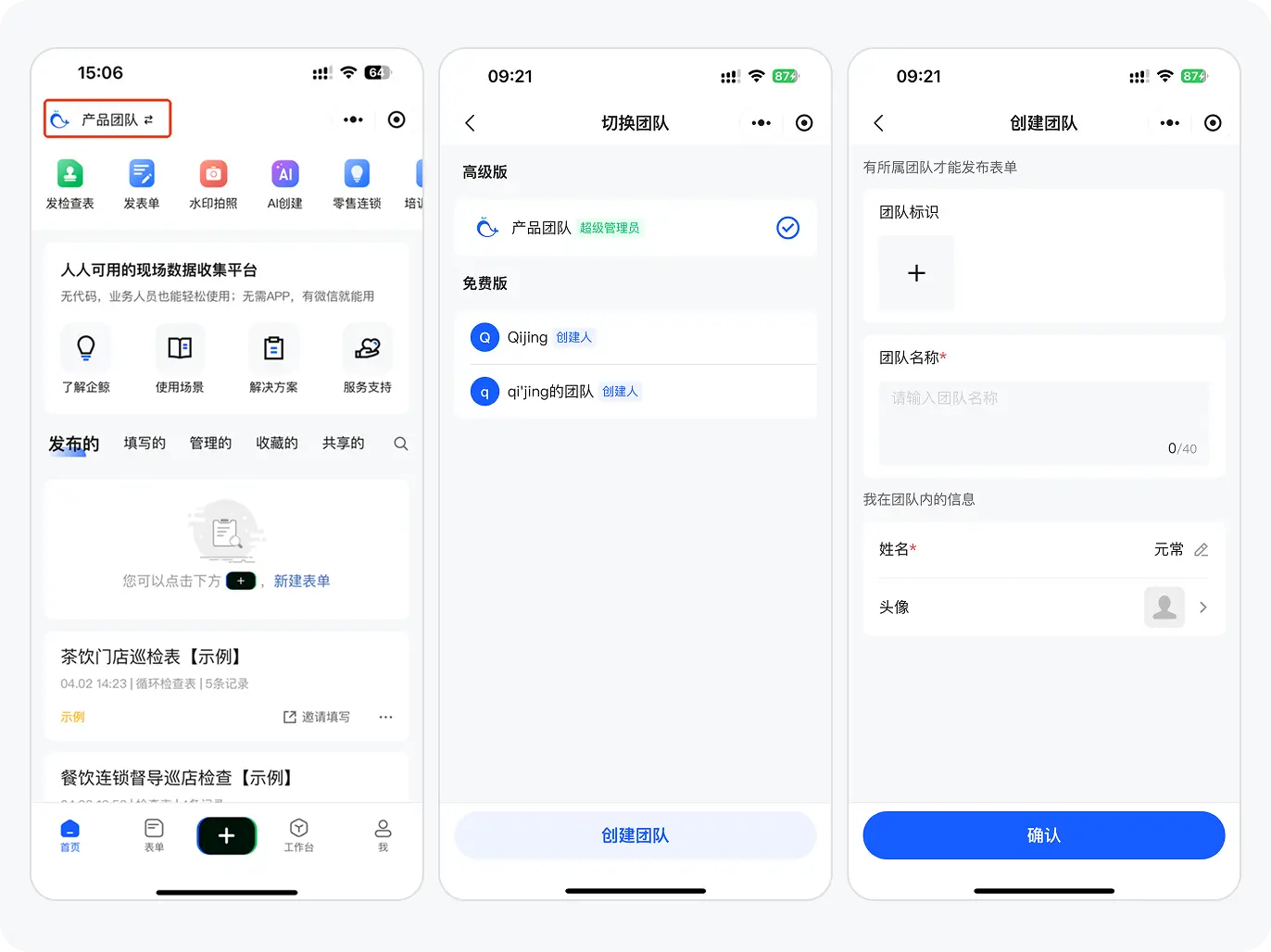
左上角是团队切换入口,点击后进入团队选择页面,如果当前用户隶属于多个团队,可在此选择要进入的团队。
页面下方还有创建团队的按钮,点击后可创建一个免费团队(每人可创建的免费团队不超过两个,免费团队转化为付费团队后,会释放该名额)。
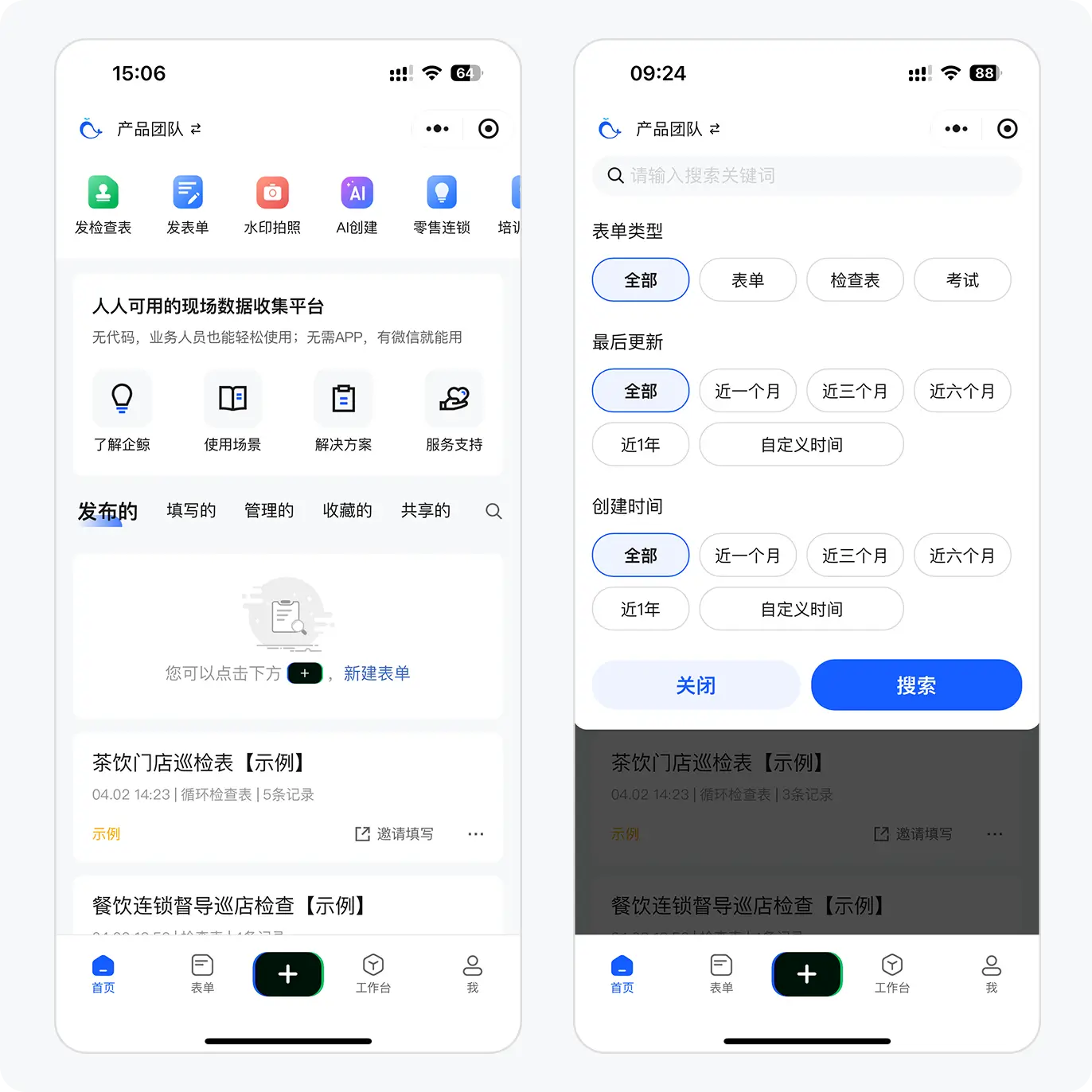
切换团队入口下方是表单分类标签页,分别为:
| 分类 | 说明 |
|---|---|
| 发布的 | 显示自己发布的所有表单、检查表、考试,如果有草稿,会显示在列表顶部 |
| 填写的 | 显示自己填写的所有表单、检查表、考试 |
| 管理的 | 显示自己管理的所有表单、检查表、考试 |
| 收藏的 | 显示自己收藏的所有表单、检查表、考试 |
在标签页最右侧,有筛选入口,点击后会弹出筛选页面,用户可按照表单类型、最后更新、创建时间筛选想要的表单,也可以直接在最上方输入关键词去搜索表单。
二、表单
表单为当前团队已发布的表单,团队创建人、超级管理员、文件夹管理员显示该图标,普通成员不显示。
左上方点击 新建 按钮后可新建文件夹,右侧有筛选入口,点击后会弹出筛选页面,用户可按照表单类型、最后更新、创建时间筛选想要的表单,也可以直接在最上方输入关键词去搜索表单。
对于已创建的文件夹,点击可直接进入;点击右侧的竖排三点,可弹出管理菜单,包含 设置管理员、重命名 和 删除文件夹 三项。
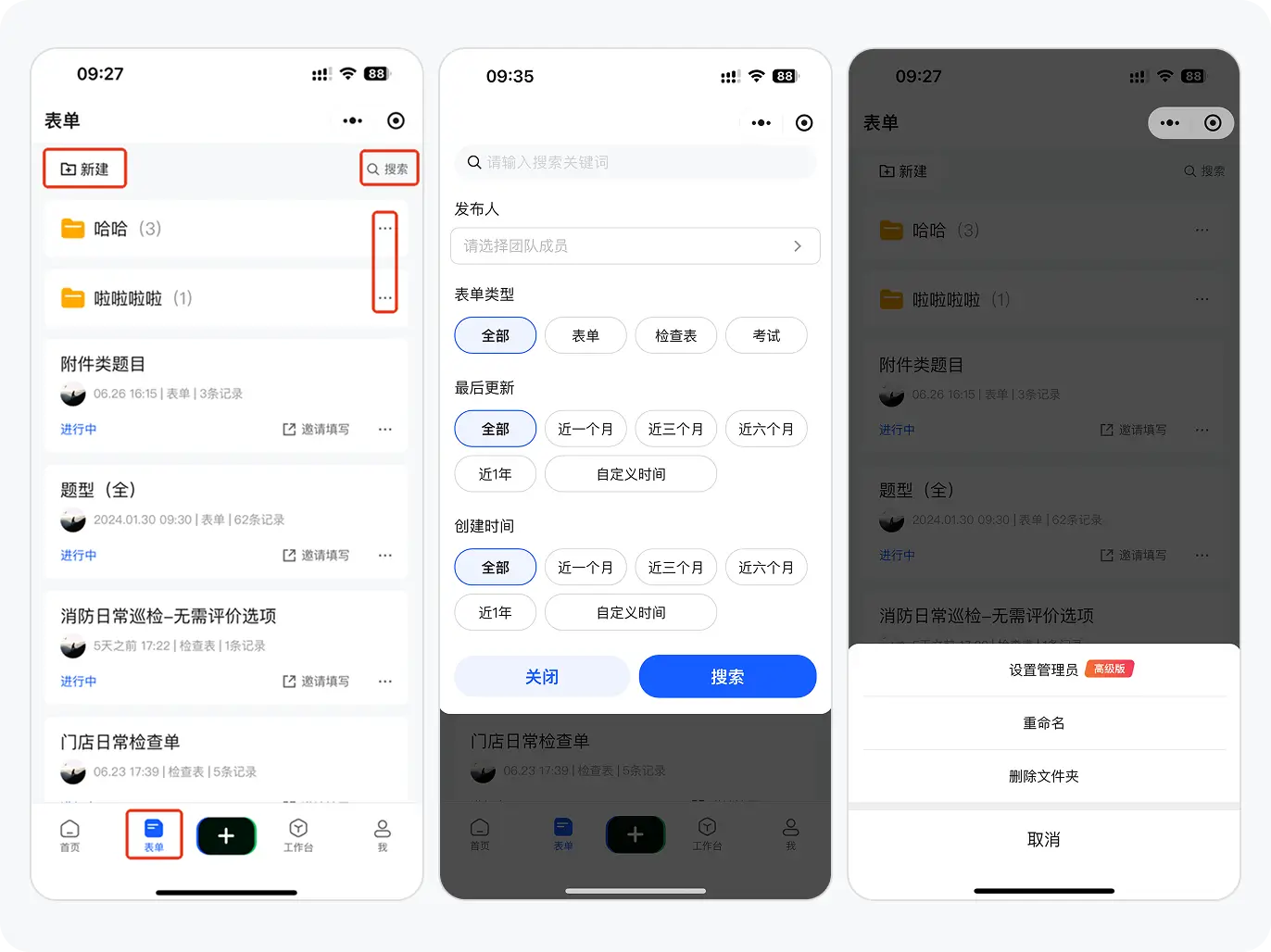
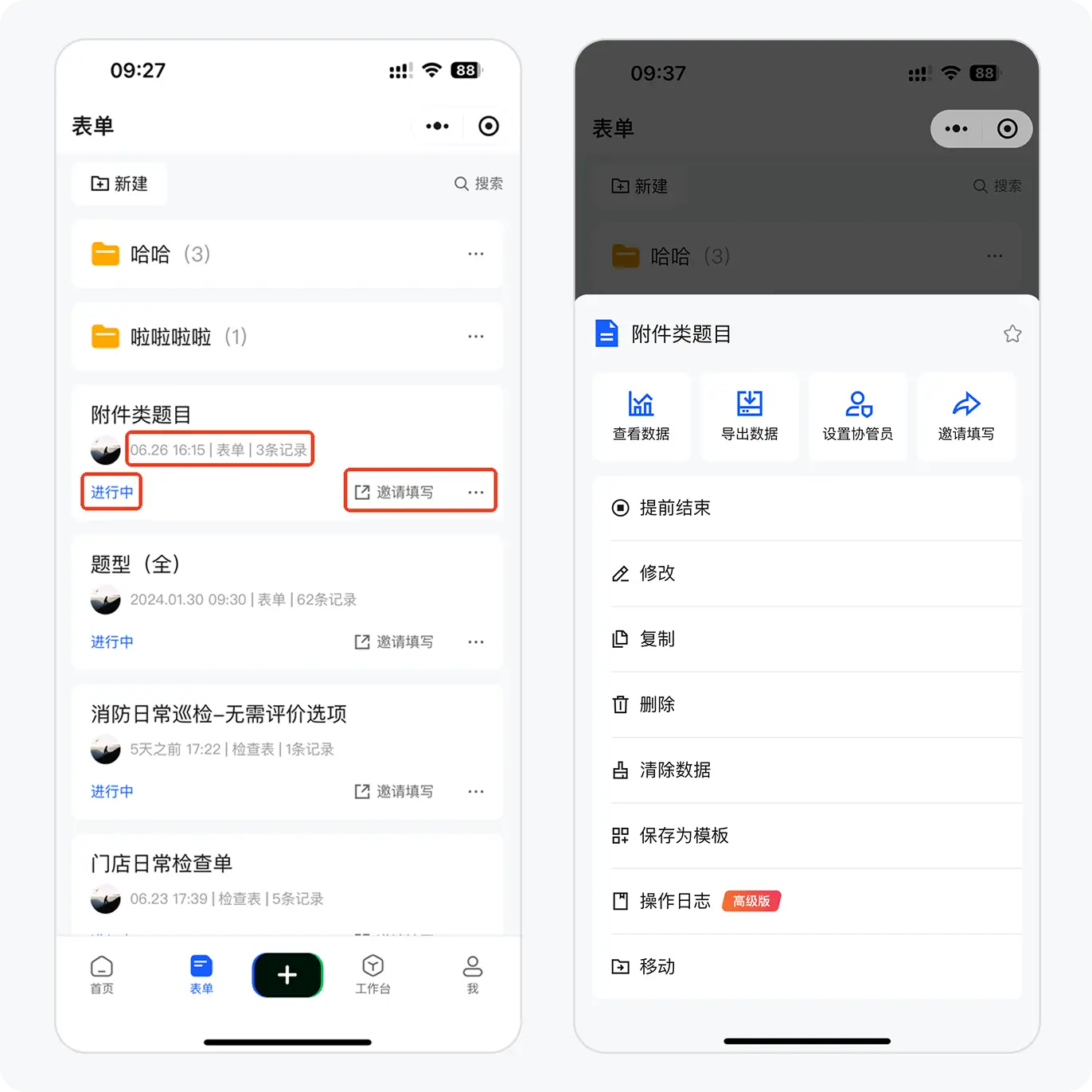
文件夹下方为表单列表,点击可进入,当前页面列出了表单的发布时间、类型和记录数,也给出了表单当前的状态,如"进行中"。
点击每个表单卡片右下方的 邀请填写,可通过五种方式分享给目标参与人。
详见《邀请填写》
点击表单开片右下角的三点,会弹出该表单的管理和操作菜单。
三、新建+
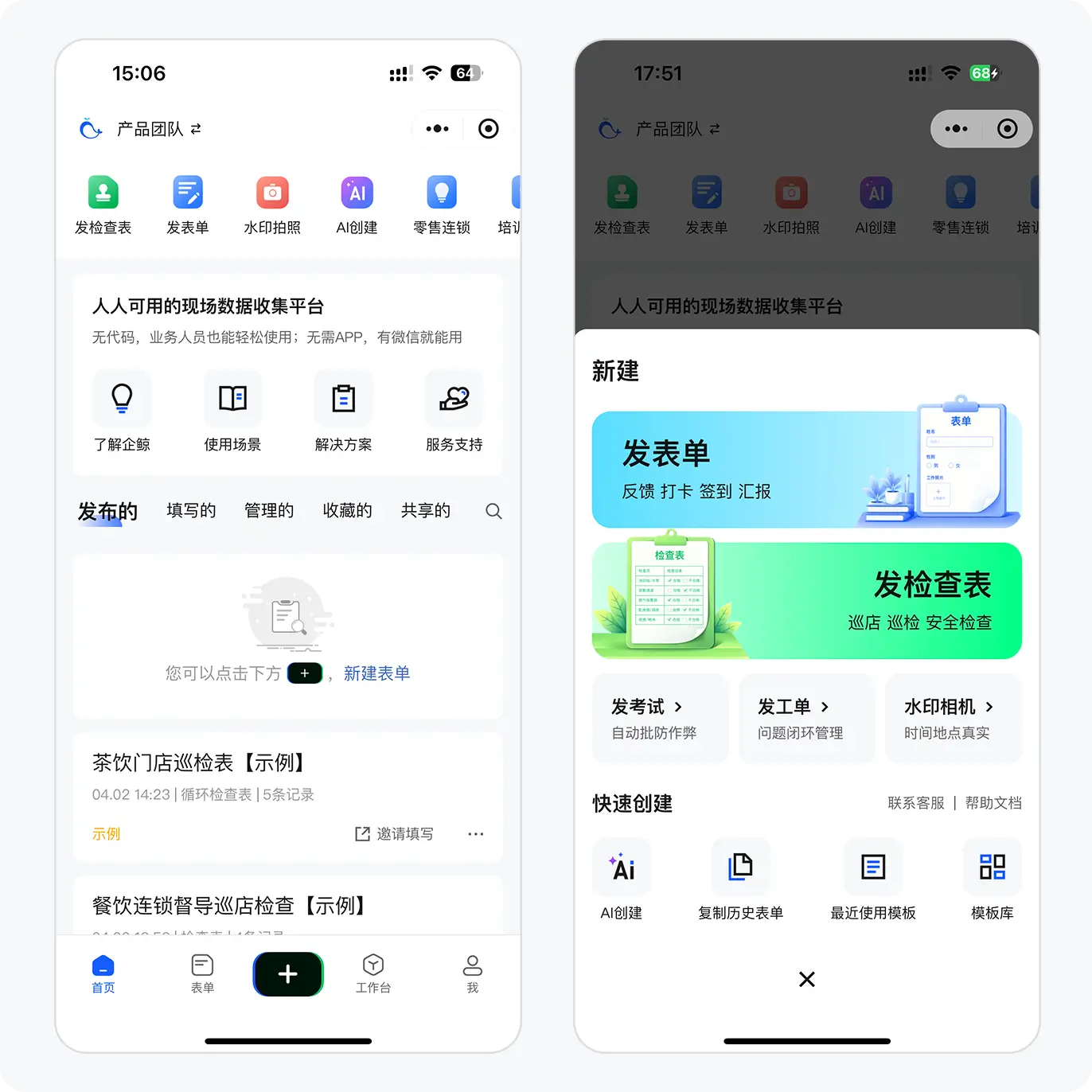
点击首页下方 + 进入发布表单页面,页面上方的 新建 包含表单、检查表、考试、工单和水印拍照的发布功能,下方为 快速创建 的入口,包含 AI 创建、复制历史表单、最近使用模板和模板库。
接下来是公共模板推荐页面,每个分类的常见模板会直接列出,点击分类名称还可以进入查看该分类的所有模板。在推荐模板标签页的右侧还有 团队模板,点击可查看当前团队内部设置的所有模板。
关于表单、检查表和考试等新建方式,可参阅相应的帮助内容。
四、工作台
通知待办
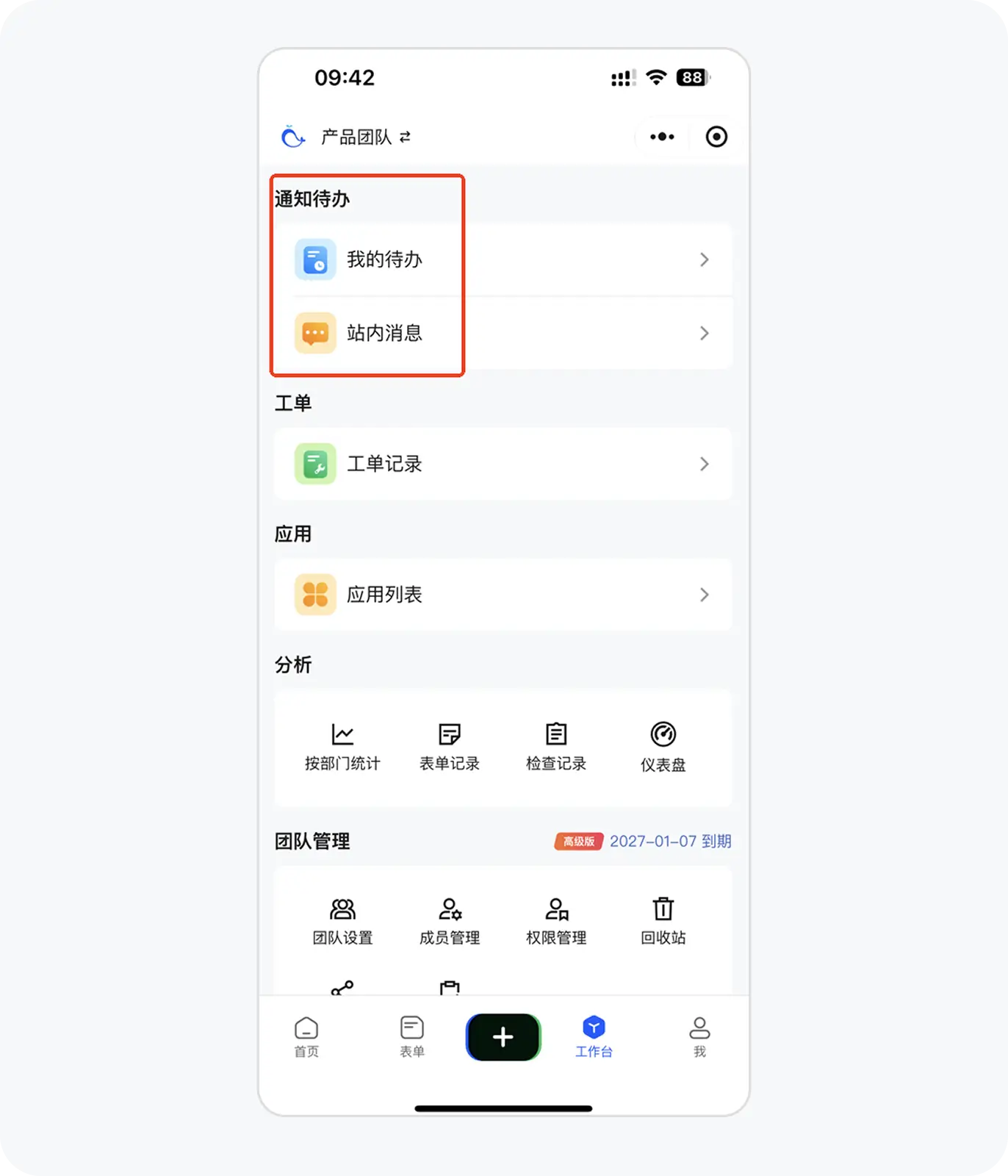
进入工作台,最上方为 通知待办 包含 我的待办 和 站内消息。
点击 我的待办,进入待办查看页面,包含 待我处理 和 我处理的,里面列出了和自己相关的表单、填写记录和工单。
| 分类 | 说明 |
|---|---|
| 待我处理 | 显示所有需要自己填写的表单、需要自己审批的填写记录以及需要自己处理(整改或审批)的工单 |
| 我处理的 | 显示自己审批的填写记录以及处理(整改或审批)的工单 |
点击 站内消息,默认会列出已收到的全部站内消息,可以点击左上方的下拉菜单切换成未读消息。
工单
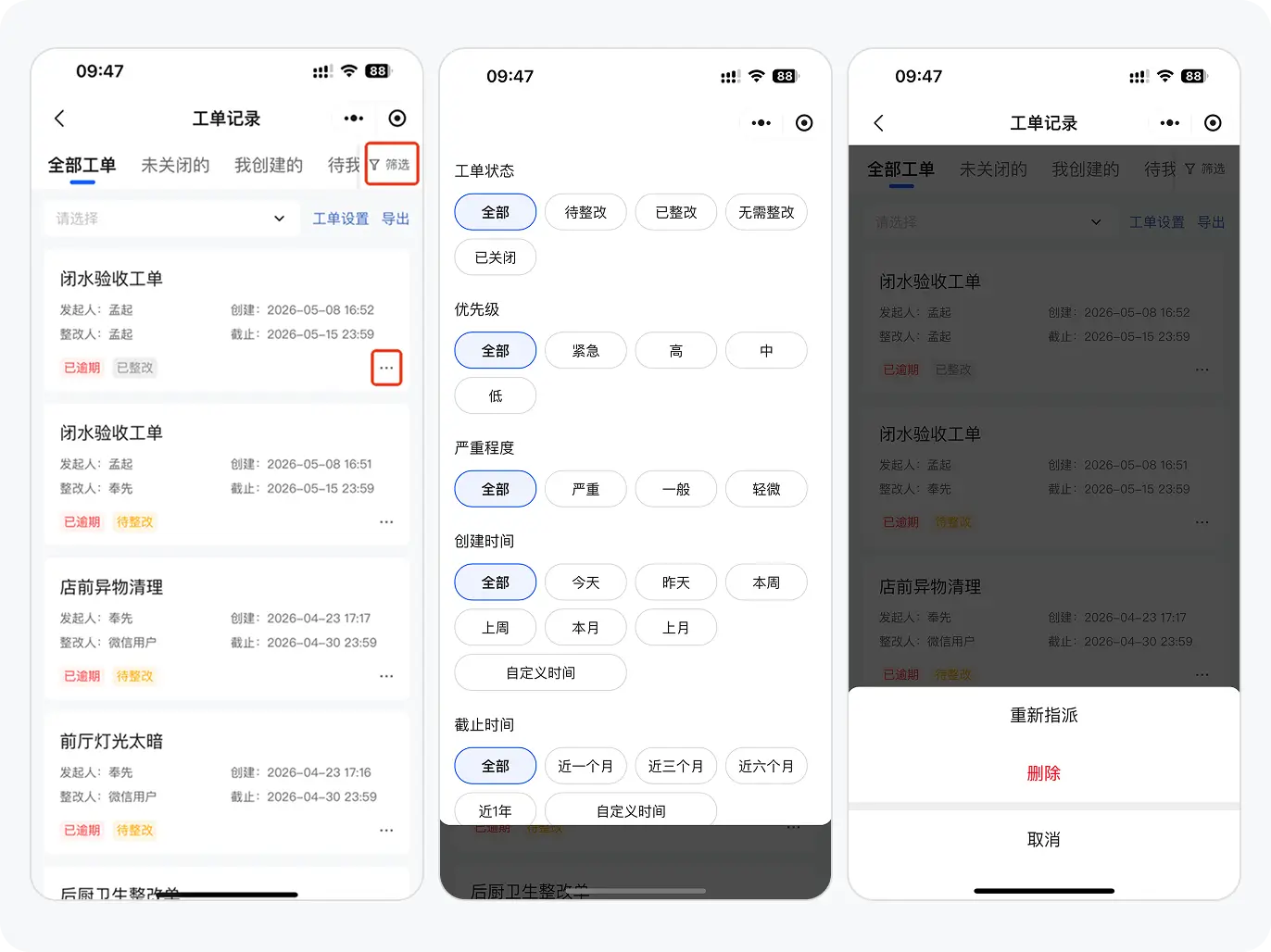
点击 工单 进入工单记录页面,里面会列出和自己相关的工单。最上方会根据这些工单的状态进行分类:
| 分类 | 说明 |
|---|---|
| 全部工单 | 所有相关的工单都会列出 |
| 未关闭的 | 仍然在进程中的工单 |
| 我创建的 | 自己发起创建的工单 |
| 待我整改 | 指派给当前账号进行整改,还没有进行的工单 |
| 我整改的 | 指派给当前账号进行整改,已经整改的工单 |
点击右上方 筛选 按钮,会弹出工单筛选选项,用户可按照 工单状态、优先级、严重程度、创建时间、 截止时间 来筛选工单。
在工单列表,点击工单卡片右下方的三个点,会弹出该工单可操作的选项,对于还没有关闭的工单,可点击 重新指派 来更换整改人,也可点击 删除 来删掉该工单。
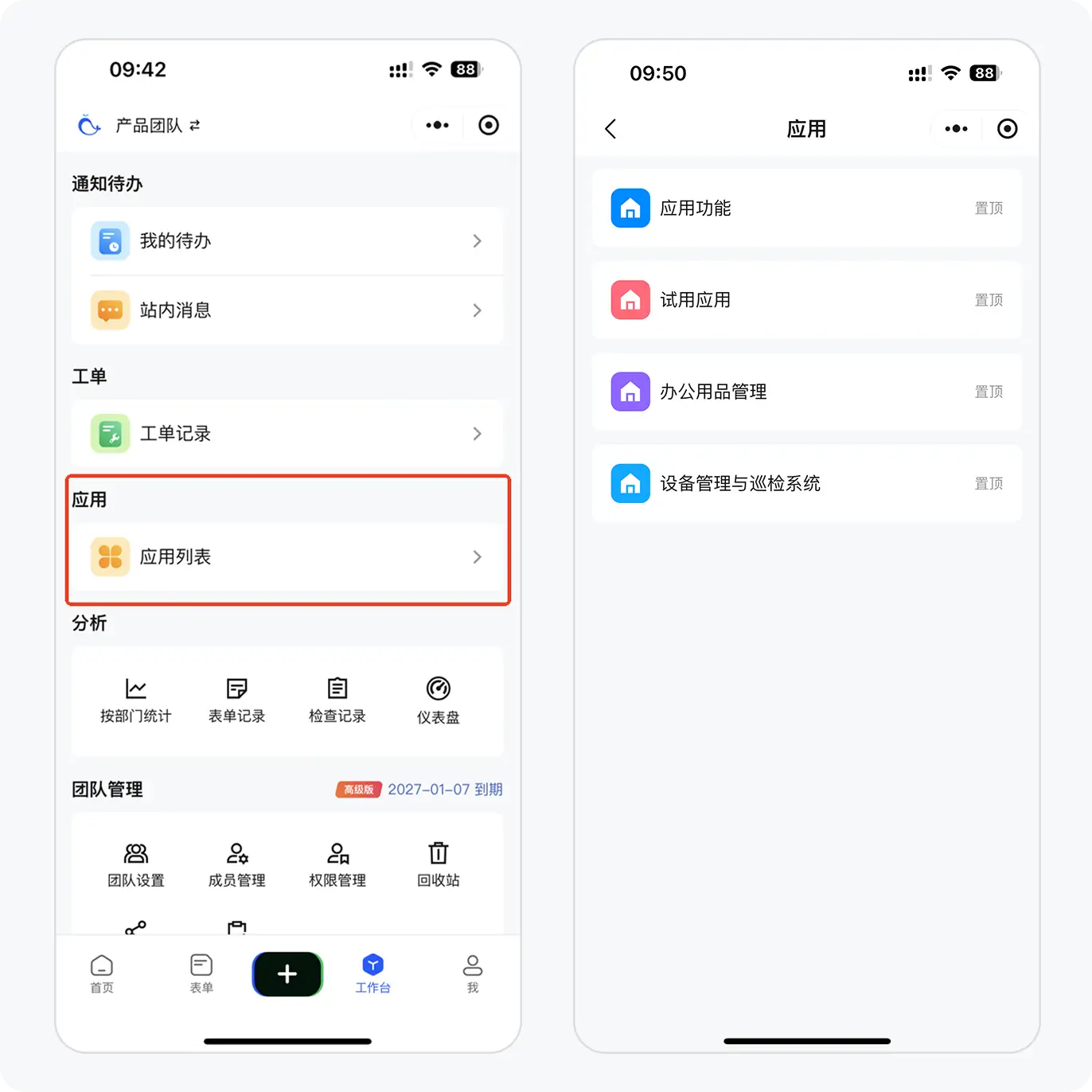
应用
点击进入 应用列表,会列出所有和当前用户相关的应用,点击即可进入。手机端可对应用已有的表单进行查看、分享、删除、导出数据等操作,对仪表盘进行查看和分享,但无法进行添加、编辑表单和仪表盘等高级操作。
团队管理
团队设置
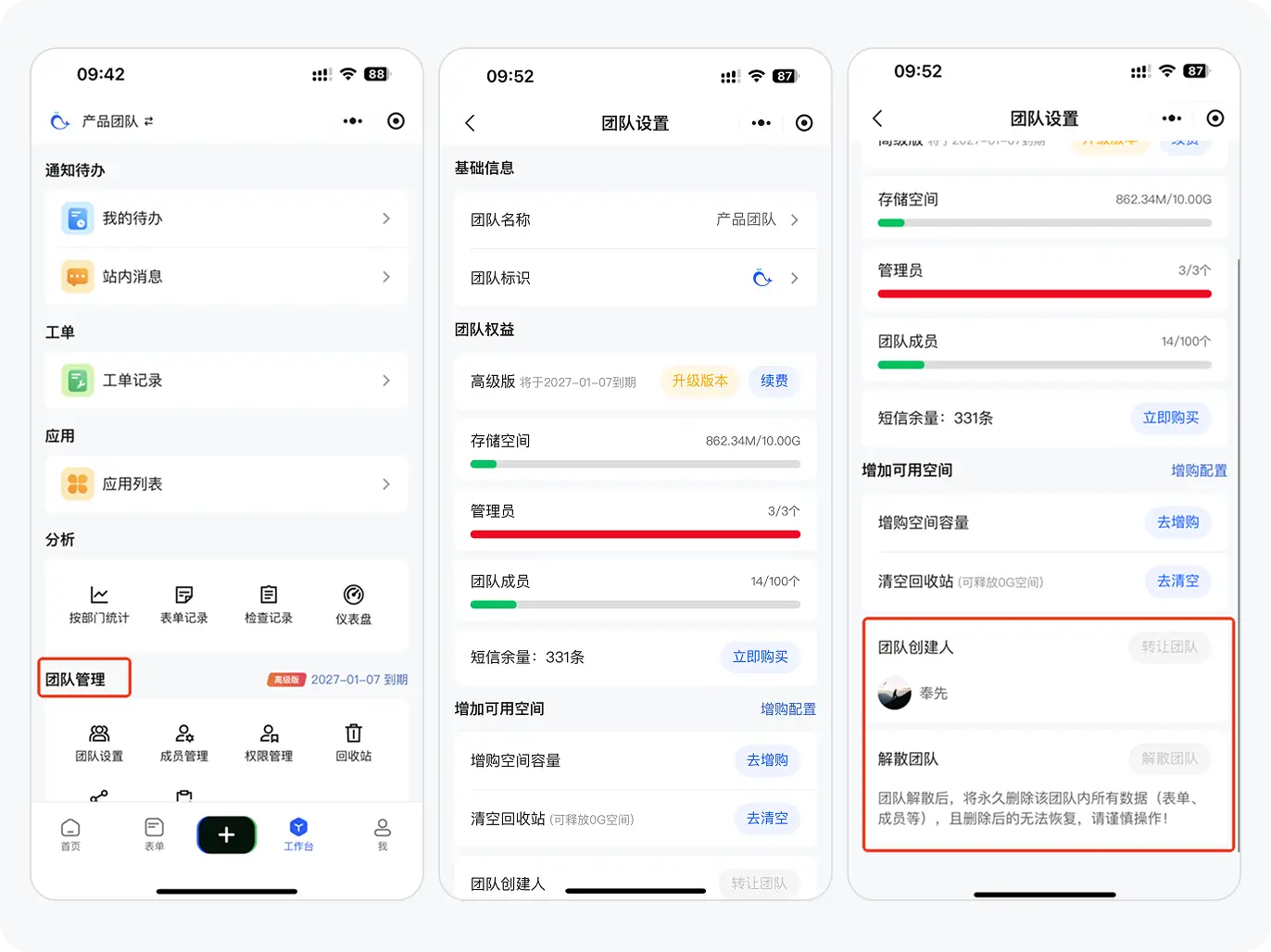
可以查看和修改当前团队的基础信息,也可以升级团队版本(如果已经是专业版则无法再升级)或者给付费版团队续费,或者在当前版本的基础上增购配置,如团队成员数量、空间、管理员数量等(仅限付费版可升级)。
⚠️ 注意:由于 iOS 限制,苹果设备用户如果要升级到付费版本,需要先联系客服。也可换成安卓设备或传统电脑直接进行付费。
如果是团队创建人,可以在右下方进行转让团队和解散团队的操作。
成员管理
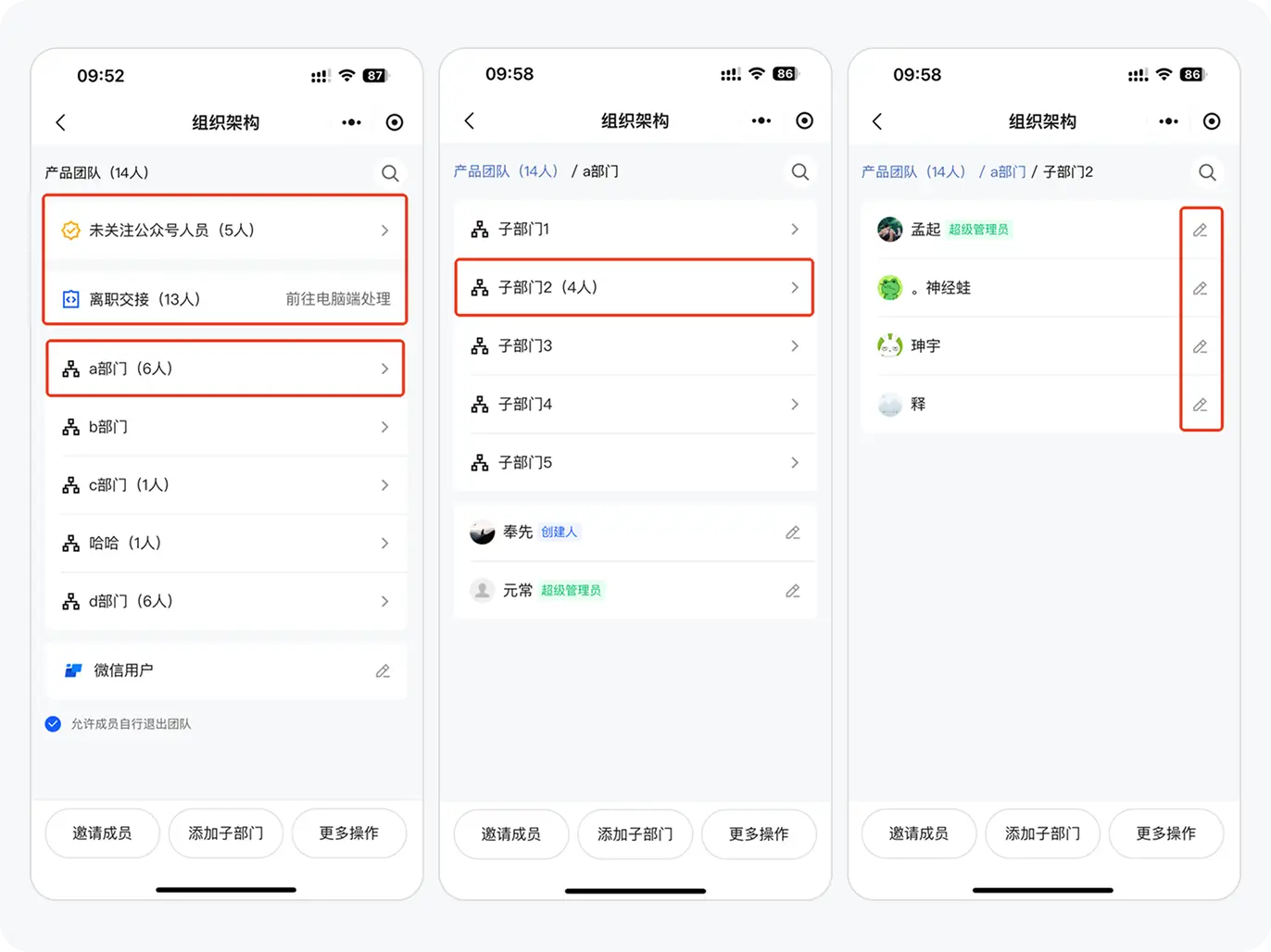
有权限的管理员点击 成员管理,会进入【组织架构】页面,页面最上方列出了当前团队的总人数,右上方点击 放大镜 图标可按照名称搜索成员。
部门列表上方有 未关注公众号人员 和 离职交接 两项,后者需要在电脑端处理。点击 未关注公众号人员 入口,进入后可查看未关注企鲸公众号的团队成员,他们无法收到表单和团队通过公众号渠道发布的各类通知,管理人员可提醒他们及时关注。
详见《消息通知提醒》
部门和成员
在部门列表中,点击可进入该部门,如果该部门有二级部门,会在部门列表页的上方列出,并且会给出该二级部门的人数(没有人数,说明部门人数为空)。如果有和当前页面部门一同列出的具体成员,说明该成员不隶属于本页面的部门,只隶属于上一级部门。
点击成员右侧的铅笔图标,可对该成员的姓名和部门进行修改调整,也可直接删除该成员。
进入部门页面后,如果想要回到上一级,可点击页面上方的部门路径,操作类似于电脑的文件资源管理器地址栏。
详见《成员管理》
权限管理
管理员可对现有管理员进行权限设置,或者新增 / 删除管理员,其中团队创建人和超级管理员拥有最高权限。
团队创建人和超级管理员点击上方 添加超级管理员 和 添加子管理员 可扩展当前管理员人数,如果团队管理员剩余名额不足,可点击右上方 增购管理员 来增加名额。
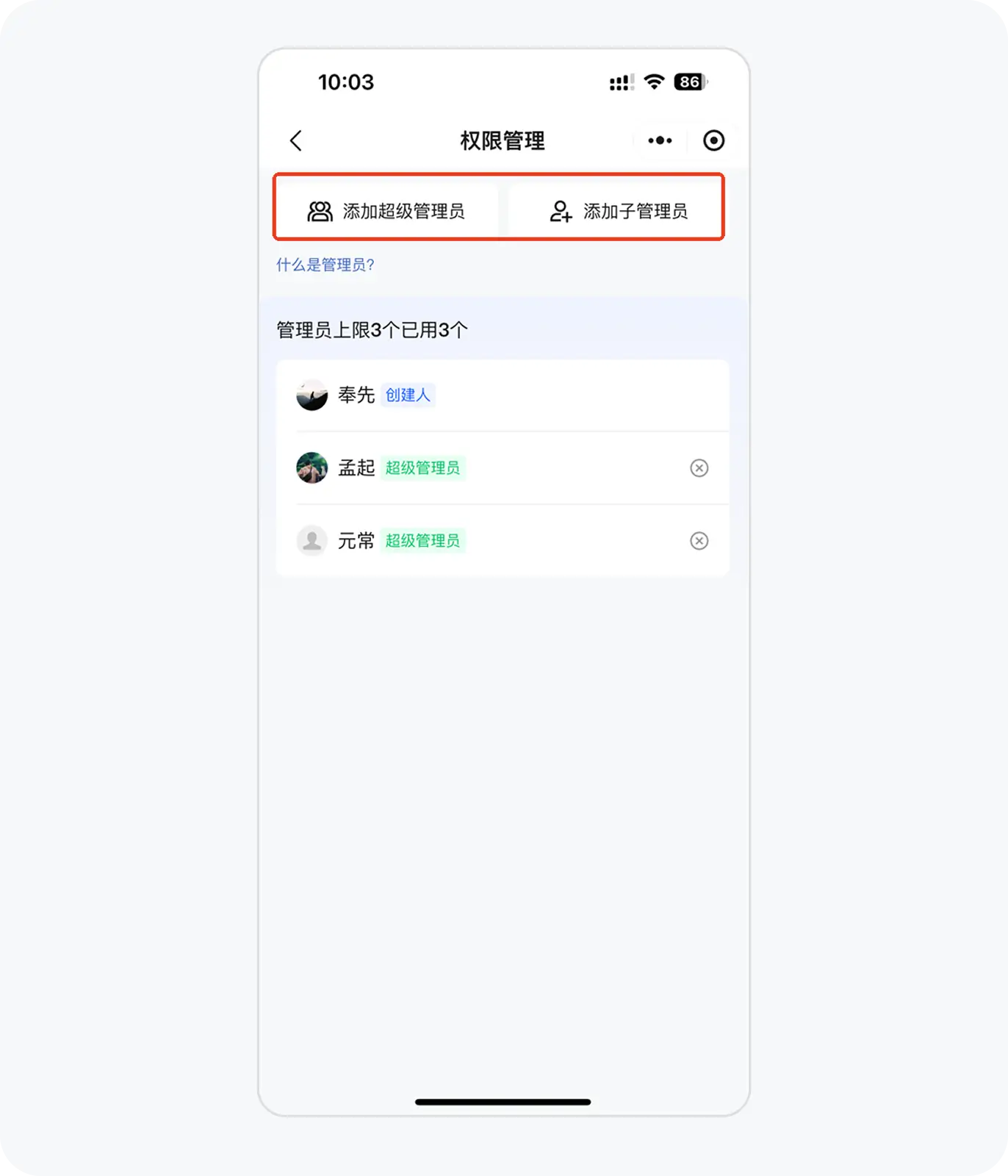
子管理员可分管某一个或几个部门的某些功能,具体权限可根据实际需要灵活分配。
在管理员列表中,点击某个管理员右侧的 x,可取消该管理员的权限。
详见《添加协管员》
回收站
被删除的表单会首先进入回收站,可在被回收的表单左侧勾选后点击上方的 彻底删除 或 恢复 进行操作。如果发现表单还有用,可以在此恢复。如果确认表单完成使命,可彻底删除,释放团队空间。
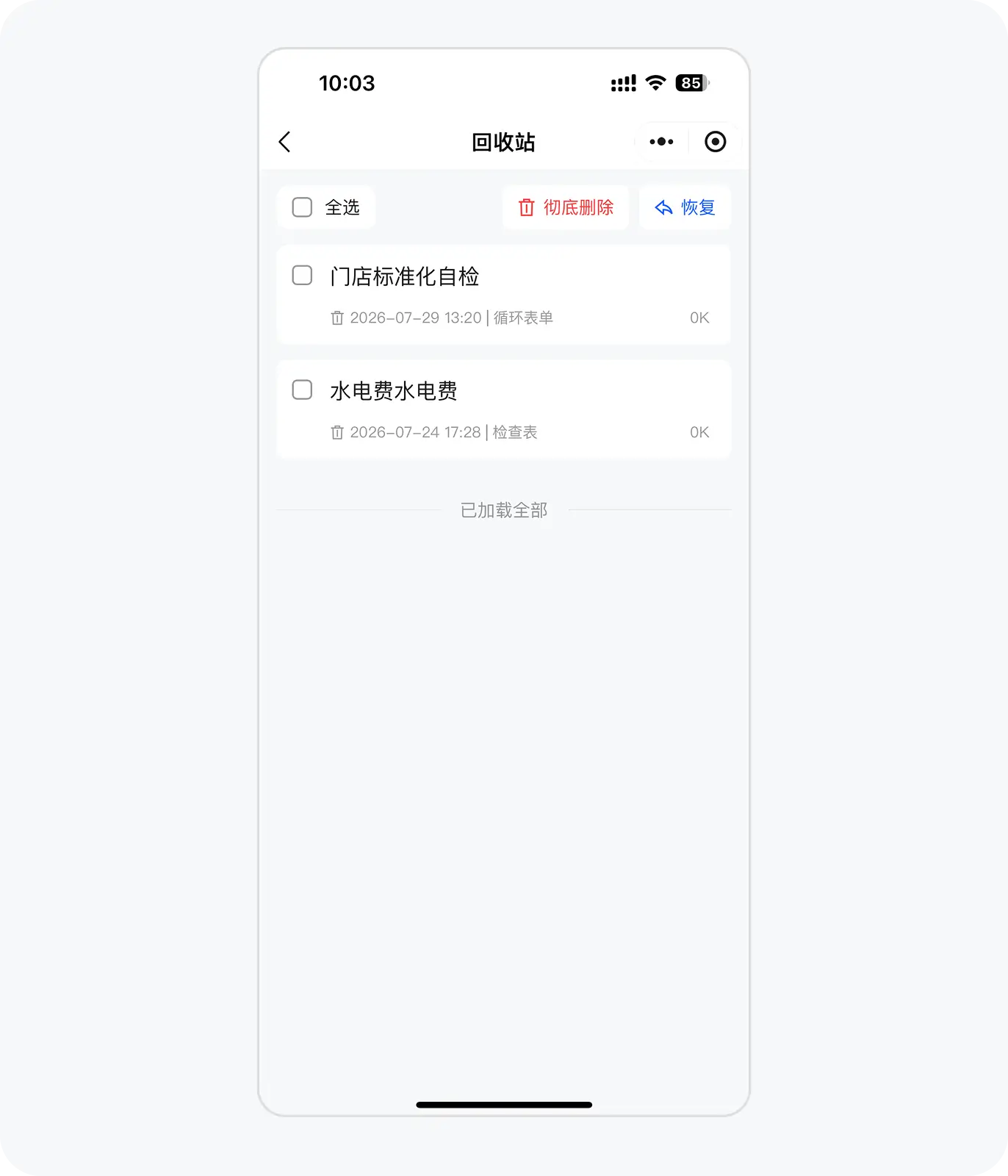
⚠️ 注意:被彻底删除的表单无法恢复,谨慎操作。关于回收站的操作和注意事项,详见《回收站》。
共享管理
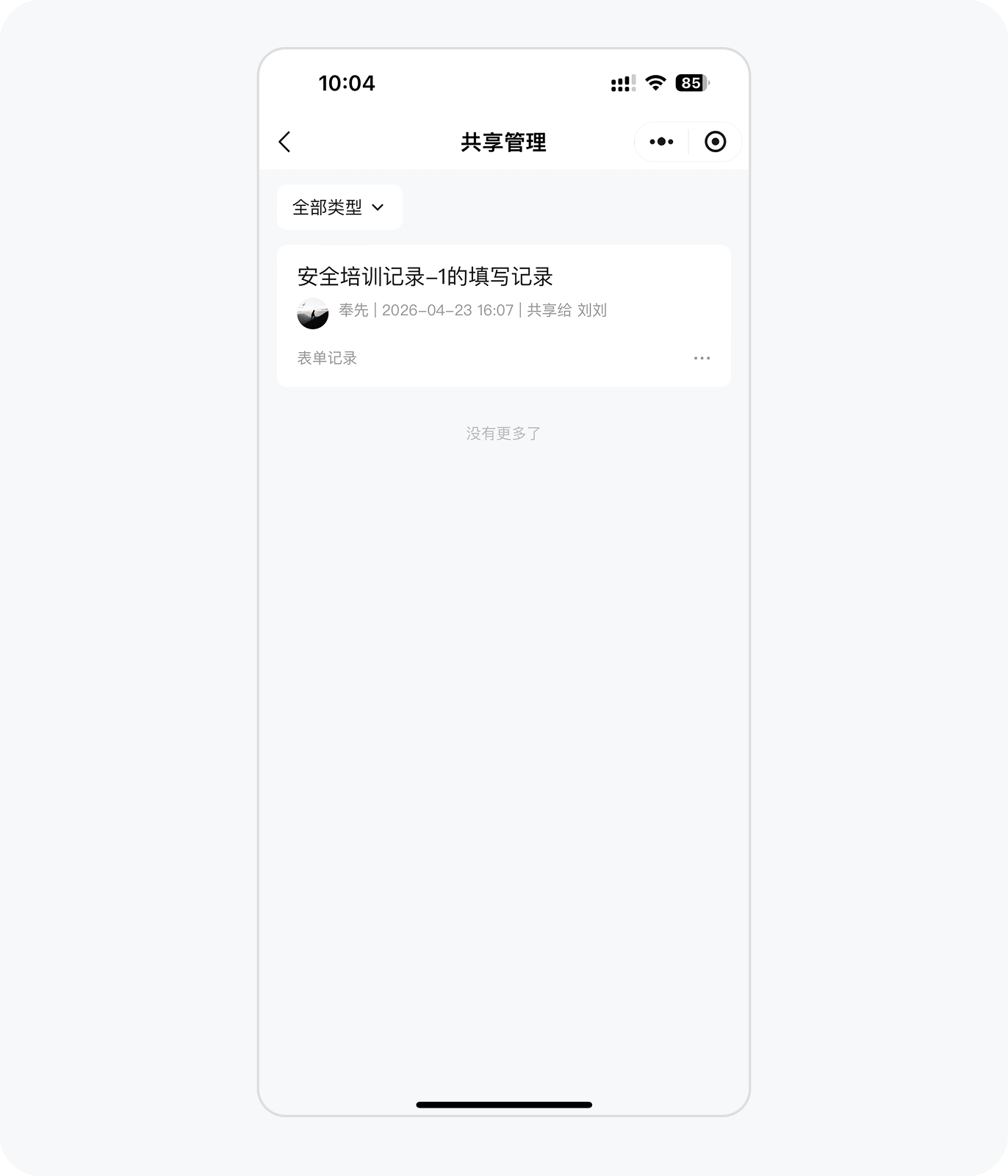
记录了团队已分享的表单情况,包含表单名称、分享期限、分享时间。还有效的链接可以提前关闭。
可在上方下拉菜单按照状态进行筛选。
订单管理
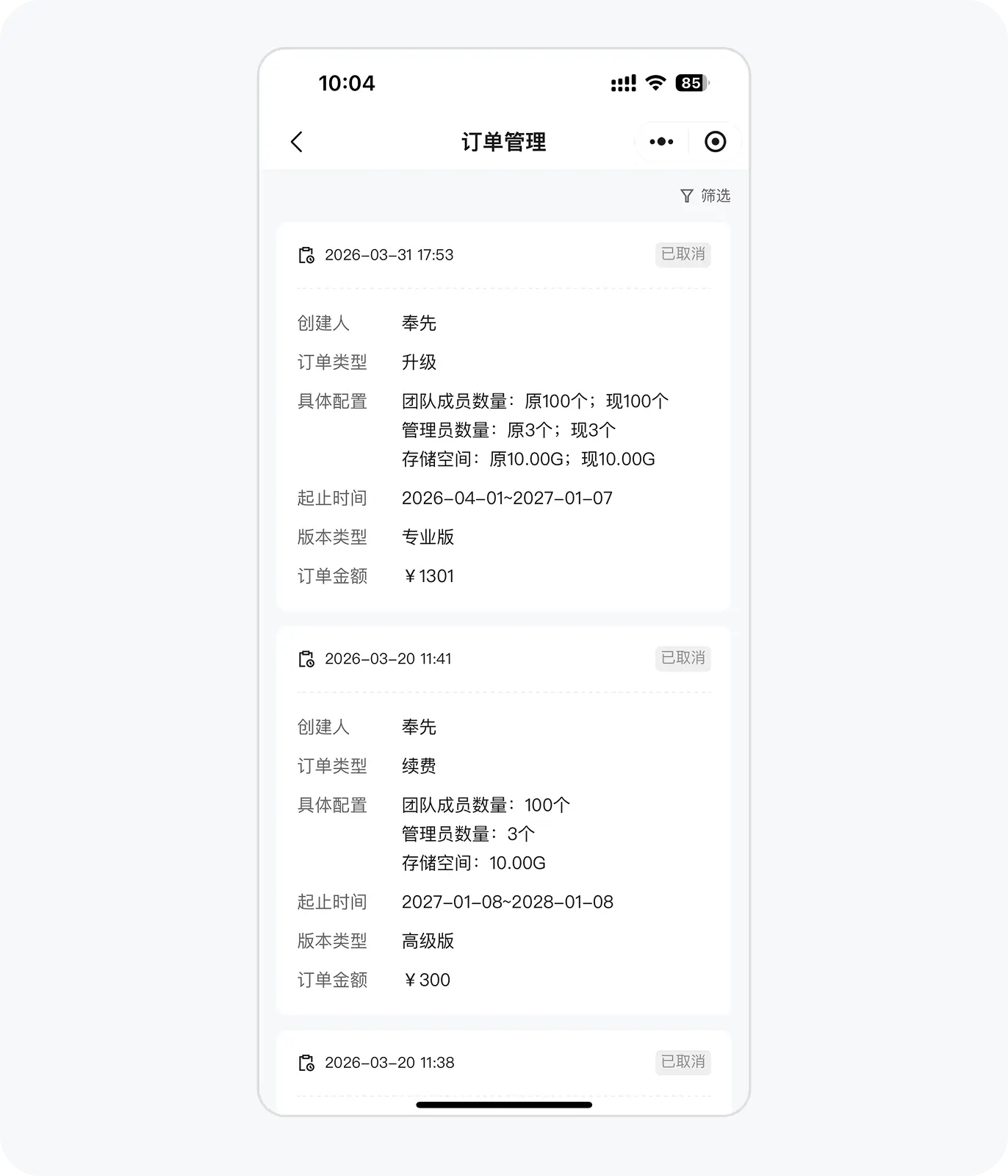
当前账号的订单都会在此列出,可点击 筛选 图标利用订单状态和订单类型进行筛选。
五、我的
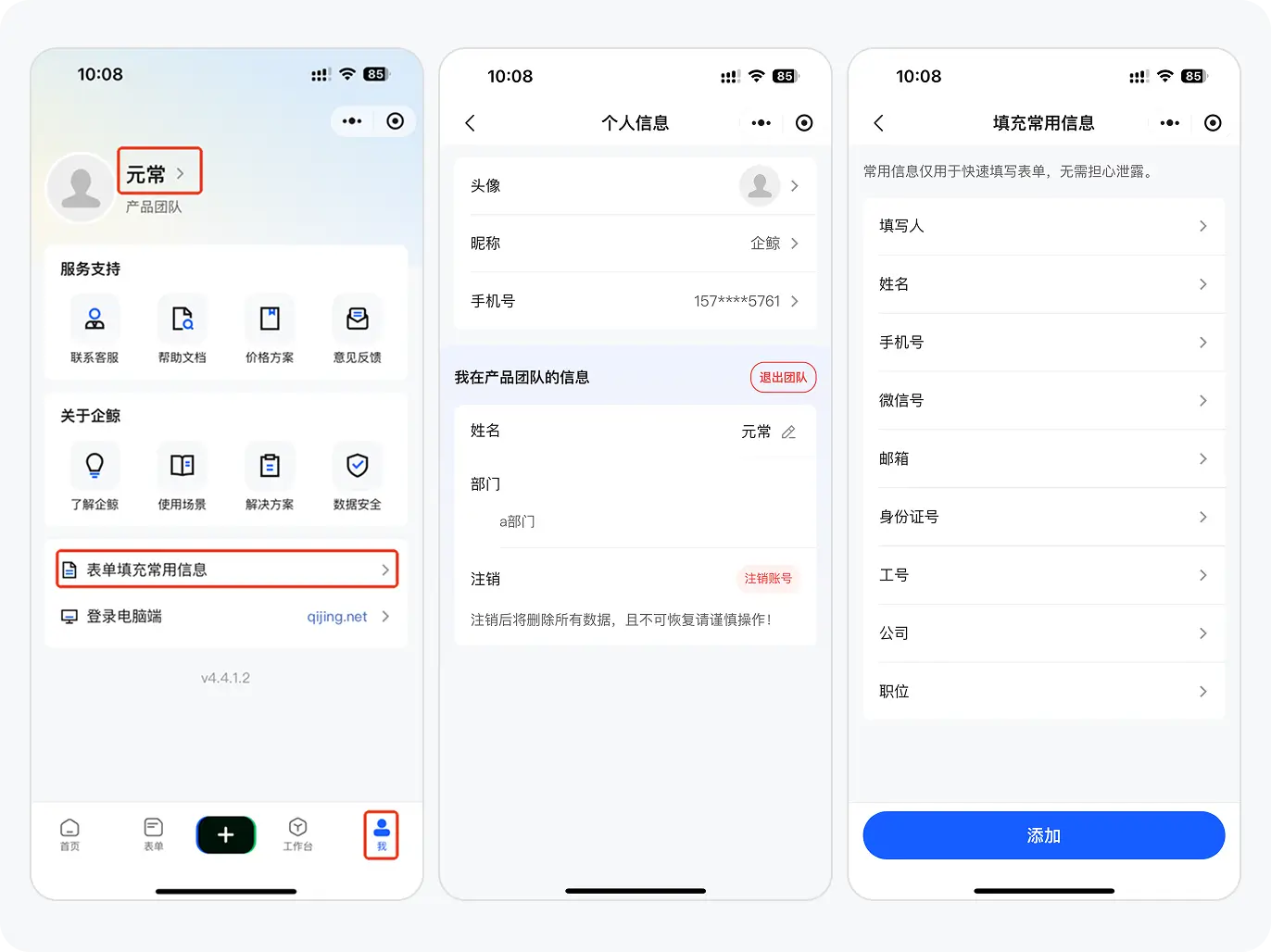
头像和昵称
顶部头像和昵称部分点击之后可修改个人信息,包含头像、昵称和手机号。
下方列出了自己在当前团队内的信息,包含姓名(可修改)和部门。可在此退出当前团队,也可注销账号。
表单填充常用信息
仅用于表单快速填写,可设置和增删,无须担心泄露。
系统菜单
| 菜单项 | 说明 |
|---|---|
| 使用帮助 | 点击可查看帮助文档 |
| 联系客服 | 点击可跳转客服页面 |
| 意见反馈 | 点击可进入意见反馈表单 |
| 登录电脑端 | 点击可复制企鲸域名,可直接粘贴到浏览器,按回车键访问,微信扫码可登录 |
| 版本号 | 点击可查看当前版本信息 |
| 微信授权信息 | 可调整微信给企鲸小程序授权使用的功能 |
| 复制版本信息 | 复制当前页面的信息,可在发现问题时向客服提供,用于快速定位问题 |
下方链接可查看产品服务协议、隐私政策和更新日志。